




Vision Firmware
Vision Controller 首先需要烧录 bootloader firmware。您可以在这里下载最新 bootloader。请确保为您的应用选择正确的 bootloader(如果您使用的是我们提供的预配置灯具,或 bootloader 已经烧录,可以跳过此步骤):
- Fanstel BT840 (nrf52840) :
https://server.kk-t.eu/api/v1/share/File?file=IQCONTROLLER_VISION_SPI_FBT840_BL1_2_1_SD_7_3_0.hex - Wuerth Orphelia III /Proteus III (nrf52840) :
https://server.kk-t.eu/api/v1/share/File?file=IQCONTROLLER_VISION_SPI_WOIII_BL1_2_1_SD_7_3_0.hex - Fanstel BC833 (nrf52833) :
https://server.kk-t.eu/api/v1/share/File?file=IQCONTROLLER_VISION_SPI_FBC833_BL1_2_1_SD_7_3_0.hex - Abluetech PTR9818 (nrf52840) :
https://server.kk-t.eu/api/v1/share/File?file=IQCONTROLLER_VISION_SPI_FBT840_BL1_2_1_SD_7_3_0.hex - Abluetech PTR9813/PTR9813+ (nrf52833) :
https://server.kk-t.eu/api/v1/share/File?file=IQCONTROLLER_VISION_SPI_FBC833_BL1_2_1_SD_7_3_0.hex - Ebyte E73-2G4M08S1C / E73-2G4M08S1CX (nrf52840):
https://server.kk-t.eu/api/v1/share/File?file=IQCONTROLLER_VISION_SPI_E73840_BL1_2_1_SD_7_3_0.hex
在 Vision Control App 中扫描您的灯具:
- 打开 Vision Control App,并确保网络连接可用。
- 使用已有账号登录,或注册一个新账号。
- 首次使用 App 时会打开准备向导。请在那里启用 Bluetooth 和 Location services。如果接受 Bluetooth 和 Location services,通常可以直接正常工作。如果发生错误,请根据您使用的平台查询如何正确开启这些权限。支持并测试过的设备列表可在这里找到:https://iqservice.glp.de/index/SupportedDevices
- App 会打开 Discover 页面:
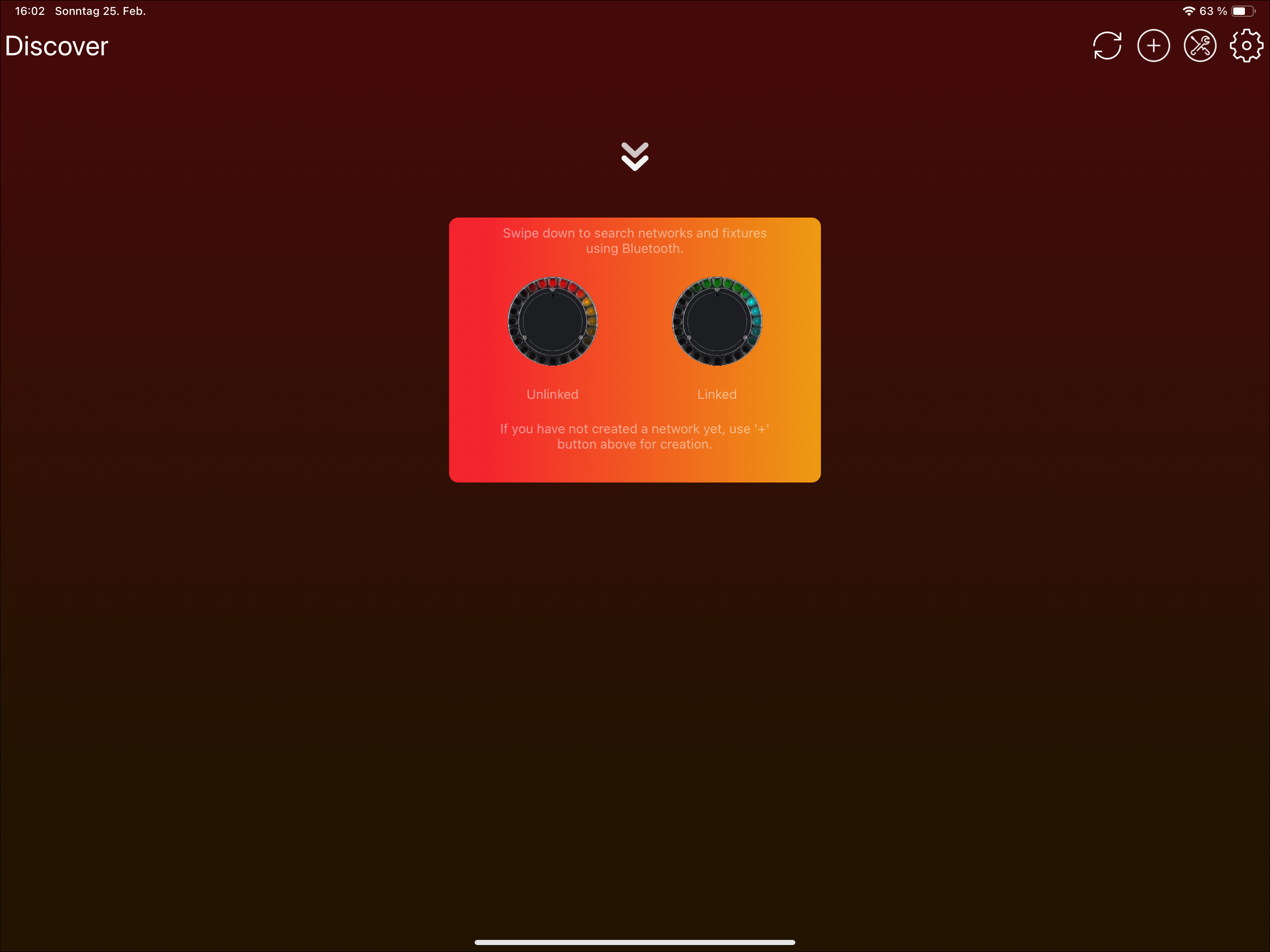
- 触发 Bluetooth 扫描。根据设备不同,可以通过两种方式触发 Bluetooth scan:
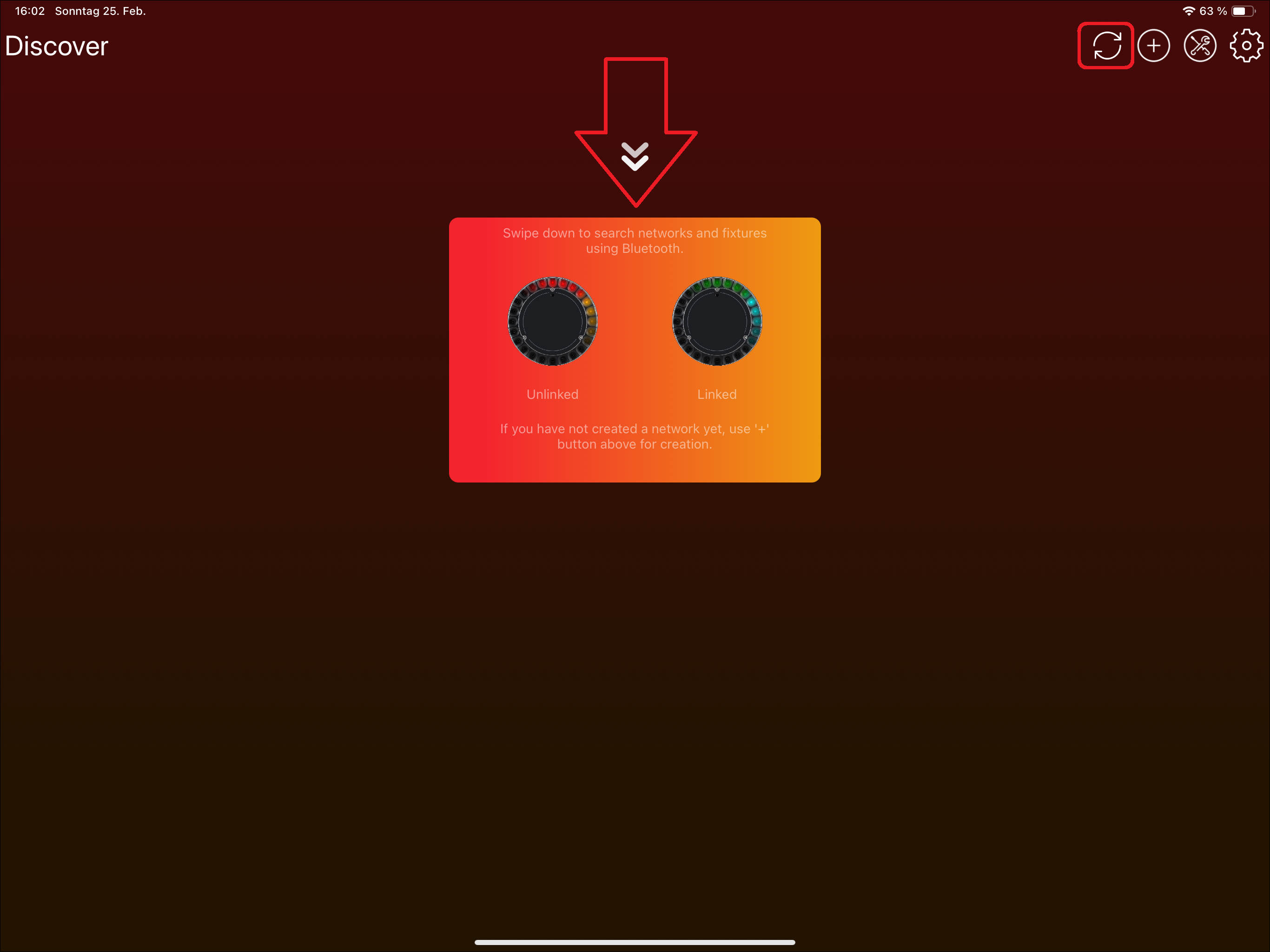
- Tablets: 使用刷新图标或向下滑动:


- Windows: 使用顶部的刷新图标:

- Phones: 按图标提示向下滑动:
- Tablets: 使用刷新图标或向下滑动:
- 现在您的设备会通过 Bluetooth 搜索可用灯具。
如果已经烧录 bootloader,或者 Vision module 上已经存在 bootloader,请使用 Vision Control App 安装最新的 Vision firmware。如果使用的是我们提供的预配置灯具,可以跳过此步骤:
- 点击 "Vision Bootloader" 灯具。不要点击 DFU icon;该 icon 只用于选择或取消选择灯具,此步骤不需要使用它。
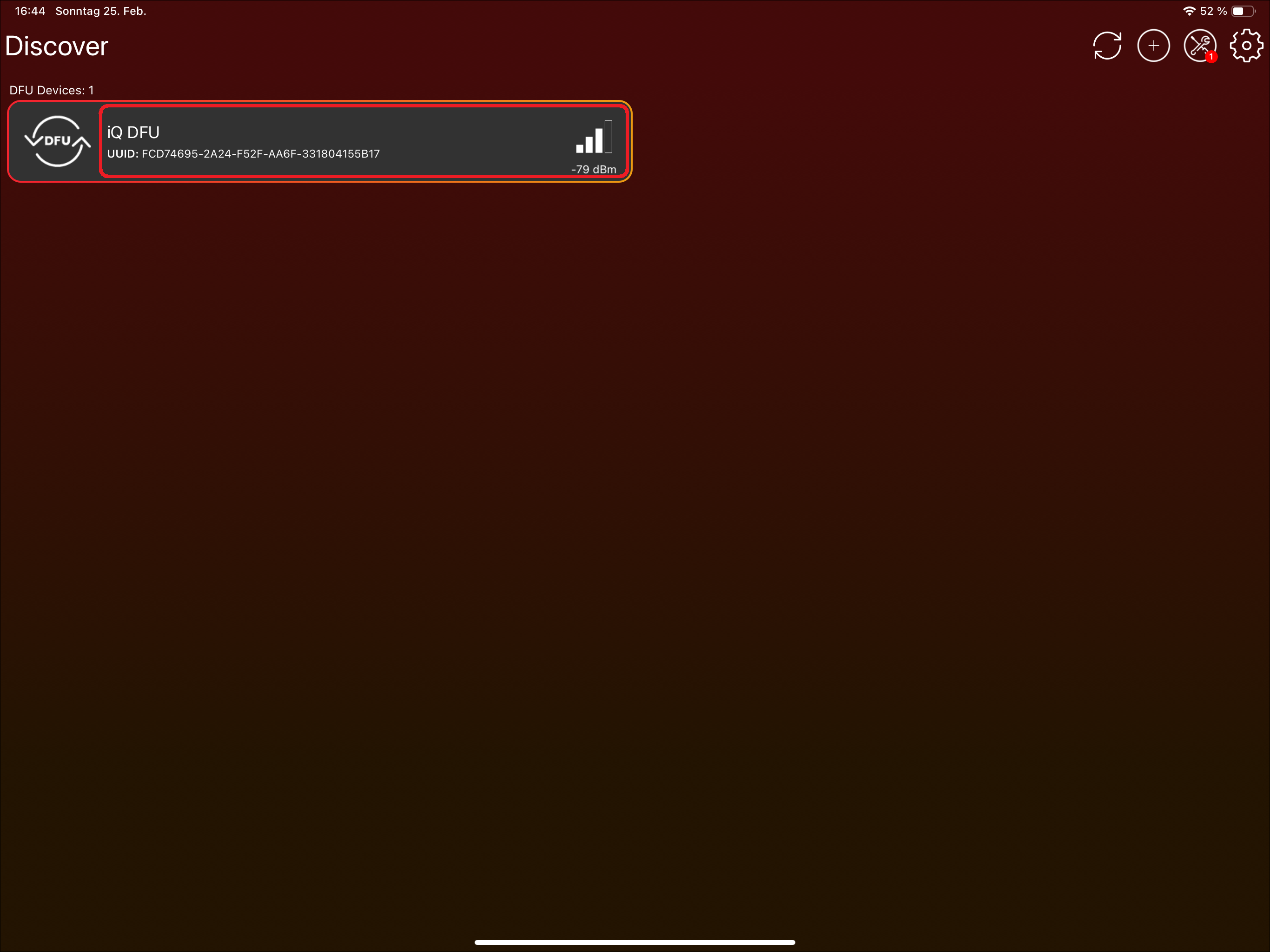
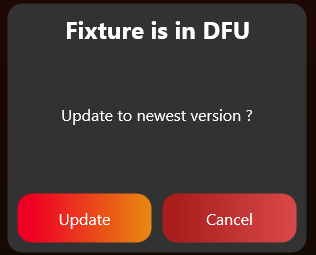
- App 会提示更新 Vision firmware。点击 "Update" 即可安装最新可用版本: