



Vision Control App Overview
先理解 Vision Control App
开始固件实现之前,建议先理解客户实际如何使用 Vision Control App。即使在开发阶段启用 Test Mode 时,它看起来像一个测试工具,但它并不只是测试工具。它也是客户用于查找灯具、创建无线网络、连接灯具、读取状态信息以及控制灯具参数的用户界面。
Vision Control 官网提供 App 基本信息、下载链接、功能说明和教程视频:
https://visioncontrolapp.com/
我们也会通过微信渠道分享更多产品和工作流程信息:
VCS Vision Control Solutions GmbH
详细 App 手册包含许多截图和逐步说明:
https://visioncontrolapp.com/manual/
两种控制场景
Vision 支持两种主要控制场景。理解这两种场景很重要,因为它们解释了为什么 DMX Control 和 App Control 必须有不同的行为。
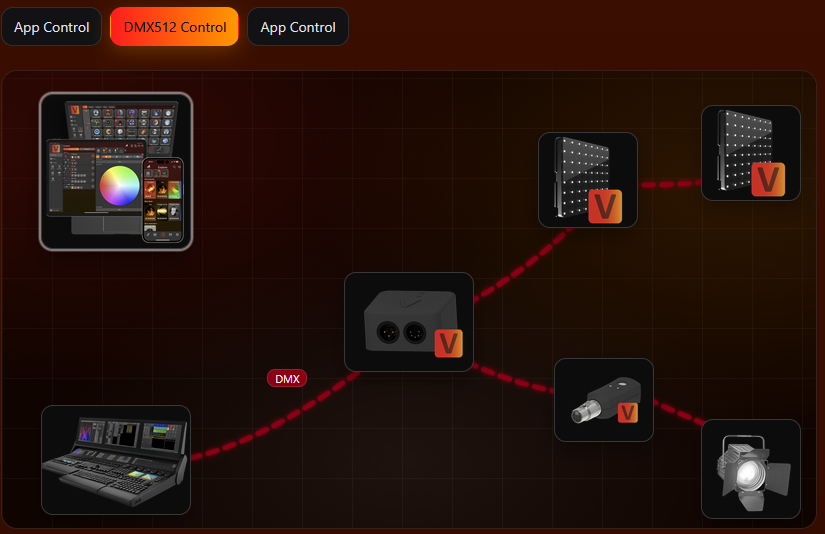
Vision DMX Control
在 DMX Control 中,灯具的行为应与有线 DMX 控制时相同。Vision 只是通过无线方式传输 DMX 数据,灯具应继续使用与有线实现相同的 DMX Personality、DMX Start Address 以及 DMX/RDM 逻辑。
Vision App Control
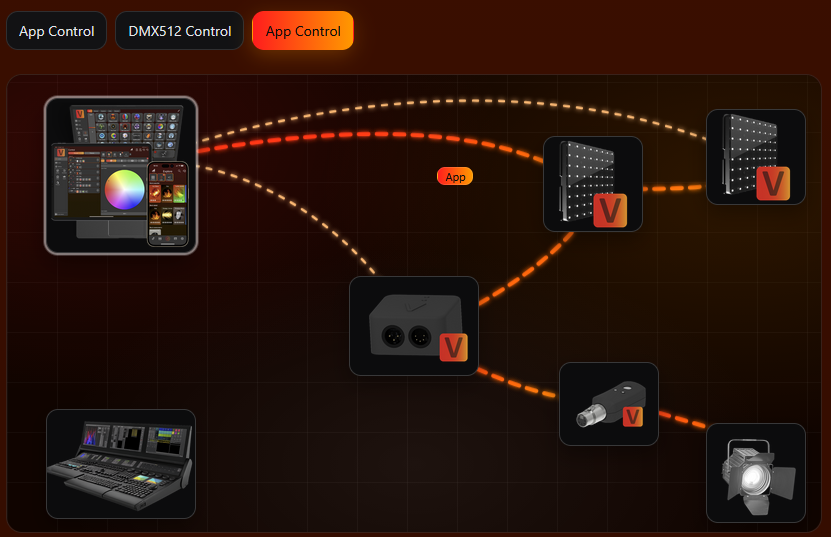
在 App Control 中,App 通过 Vision 网络直接控制灯具。为了让同一类型的灯具在 App 中具有可预测的参数位置,当前 Vision frame 会使用 App Control Configuration。这不会替代灯具中通过 RDM 保存的设置。
基本 App 工作流程
- 安装并准备 App。 在 iOS、Android 或 Windows 上安装 Vision Control。首次启动时,请授予所需权限,特别是 Bluetooth 访问权限。
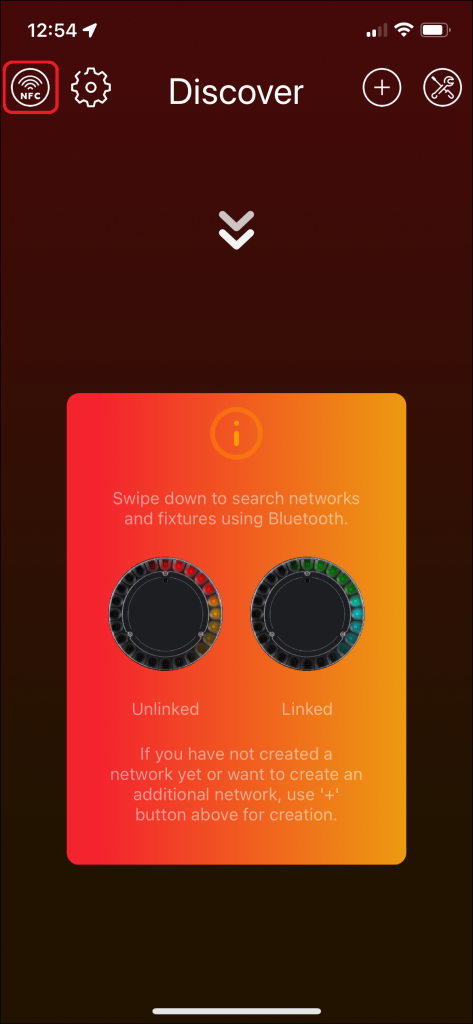
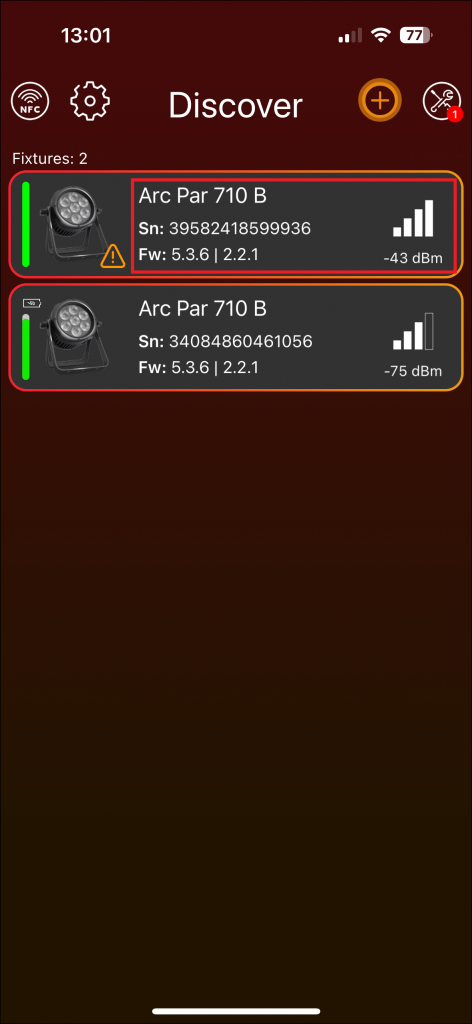
- 搜索灯具。 打开 Discover 页面。在手机上向下滑动开始扫描;在桌面端使用刷新按钮。灯具必须已上电、处于无线范围内,并且输入源配置为使用 Vision。
- 连接灯具。 点击灯具卡片进入灯具页面。灯具页面会显示重要状态信息,例如输入源、DMX 地址、DMX 模式、信号强度、固件版本、警告和错误。
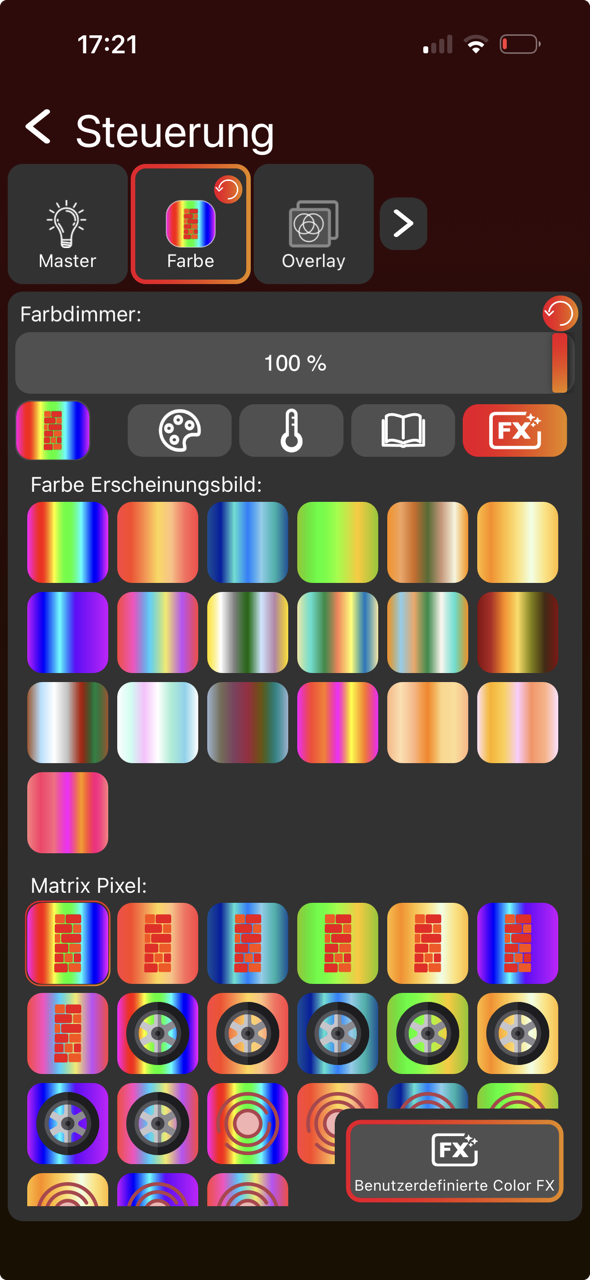
- 控制灯具。 在 Lights 页面选择分组或灯具,然后在 Control 页面调整数值。App 只会显示灯具支持的组件,例如 dimmer、color、pan、tilt、zoom、projection 或 special functions。
- 使用状态和测试功能。 在开发过程中,可以使用 identify、reset、test modes、warning/error 信息、firmware update 以及 RDM 相关工具来验证灯具。
手册中的示例截图
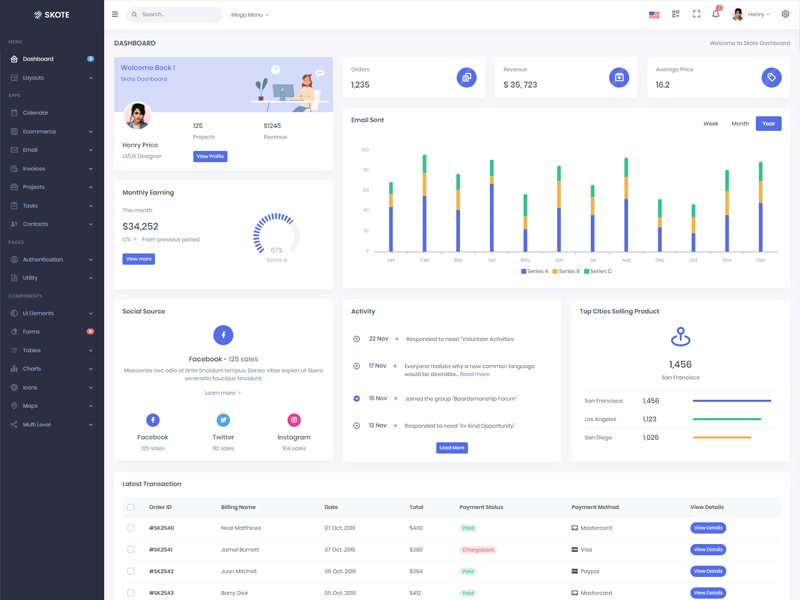
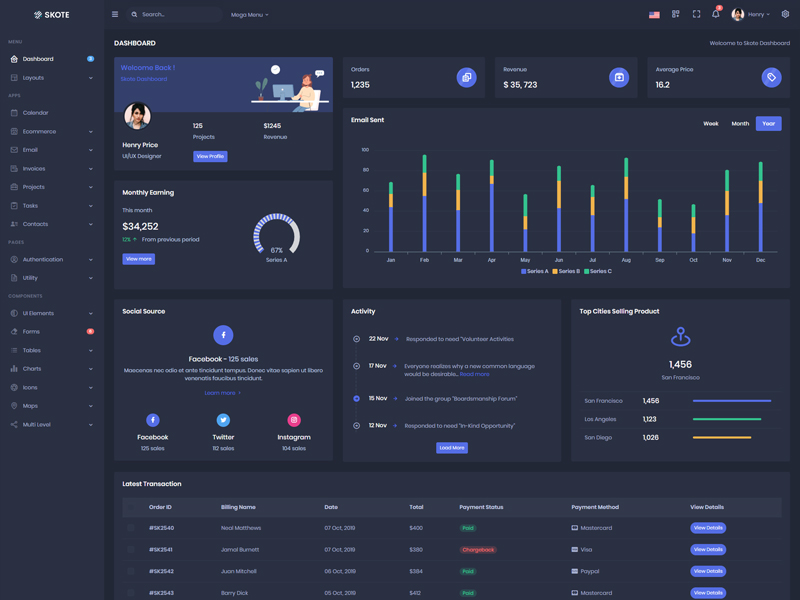
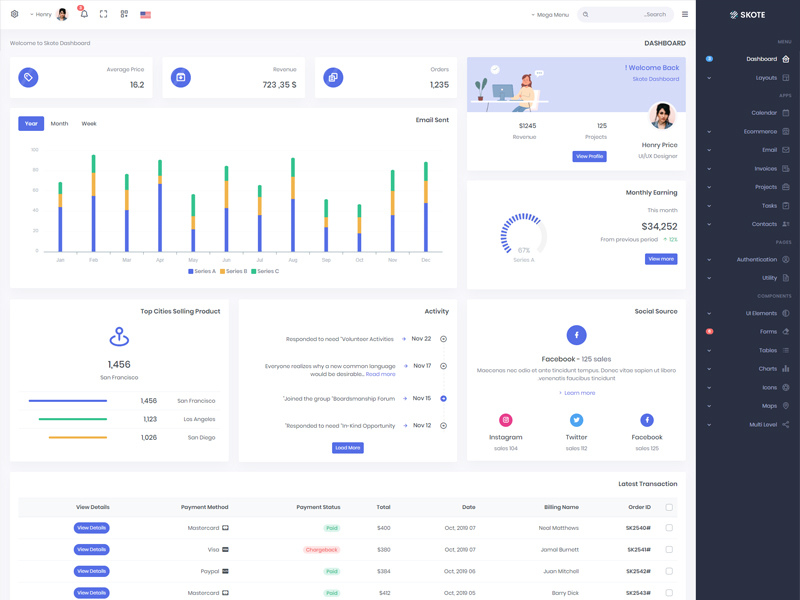
以下截图展示了实现时最重要的几个 App 区域:搜索灯具、读取灯具信息以及控制灯具参数。完整的 App 页面和按钮说明请参考完整手册。
为什么这对实现很重要
- 客户连接或链接灯具之前,灯具必须能被发现。
- App 通过 RDM 读取灯具信息,因此 RDM 数据必须正确且易于理解。RDM 通信必须始终可用。
- 输入源必须清楚显示灯具当前由 Vision、DMX 还是其他来源控制。
- DMX Control 应复用与有线 DMX 相同的行为。
- App Control 必须使用 App Control Configuration,这样 App 才能显示并控制正确的灯具参数。
- 警告、错误、固件版本和测试功能应尽早实现,因为它们能明显简化开发和客户支持。