




App Control Configuration
启用 Test Mode 并连接灯具后,界面应类似下图。 要创建 App Control Configuration,请点击 "App Control Configuration":
旧名称说明:App Control Configuration 以前叫 Creative Configuration 或 Creative Config。旧截图、旧 App 版本、文件名或 URL 中可能仍然会看到这些旧名称。
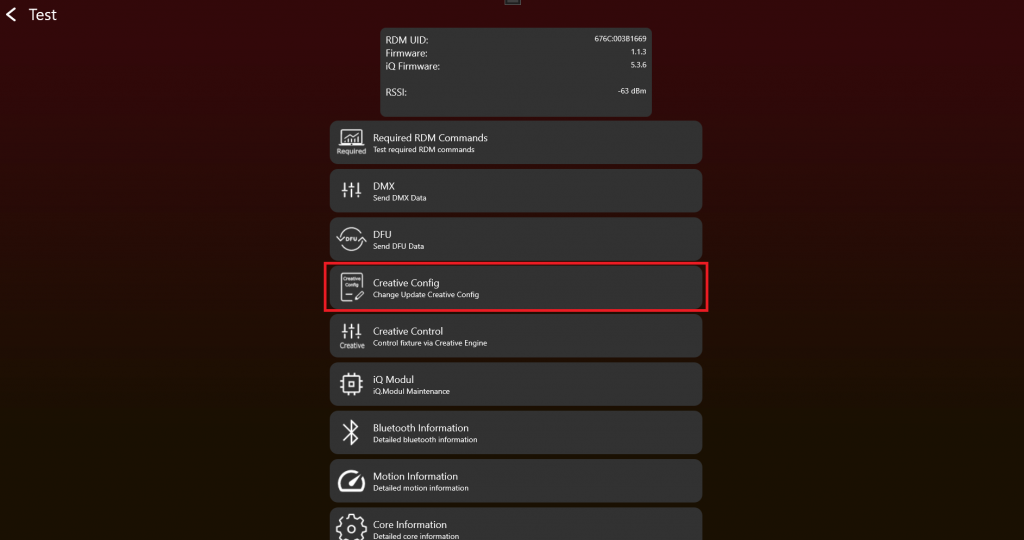
如果前面的连接和基础测试都正常,就可以为灯具准备 App Control。这里可以创建、加载或写入 App Control Configuration。每一种灯具类型都需要一份 App Control Configuration,App 才能通过 App Control 正确控制该灯具。配置内容包括例如 pixel 数量、pixel 位置以及相关的灯具控制数据。
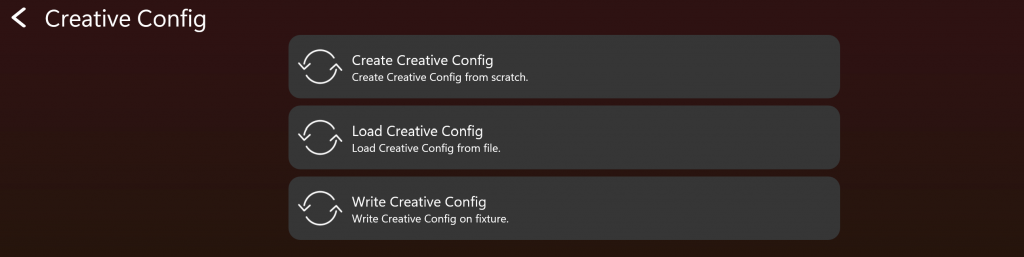
首先创建 App Control Configuration。点击 Create App Control Configuration。
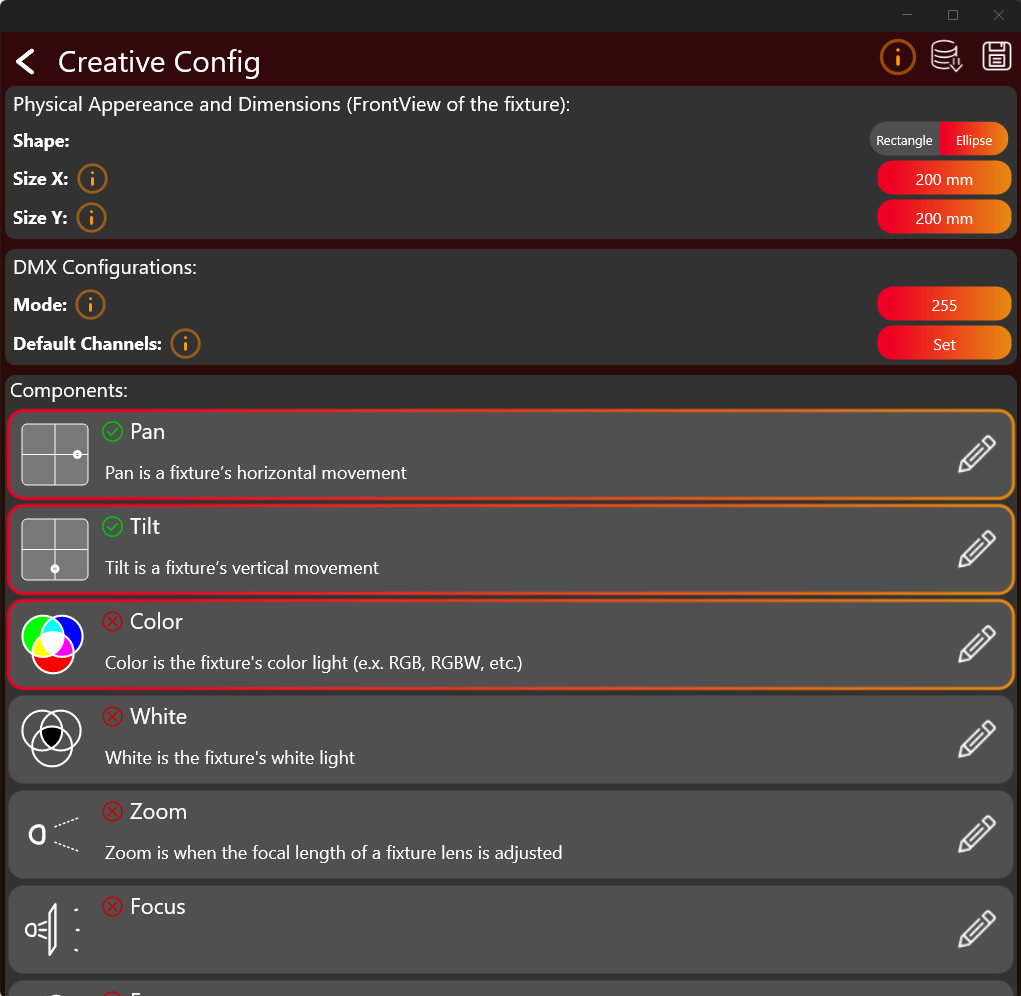
点击按钮设置需要的值。选择并配置灯具实际支持的组件,例如 Pan、Tilt、Color、White、Zoom、Focus、Smoke 等。点击整个组件框可以选中该组件。只选择灯具真正支持的组件。点击右侧的 pencil/edit 图标可以编辑配置。绿色勾号表示该组件已经完成配置。
橙色的 info i 按钮可以打开对应主题的更多说明。
完成配置后,应通过顶部按钮将其保存为 .json 文件,并写入灯具。
Color Component
Color Component 的配置通常是最复杂的部分,因此这里需要更详细说明。点击 Color Component 的 edit 按钮后,会打开类似下面的窗口:
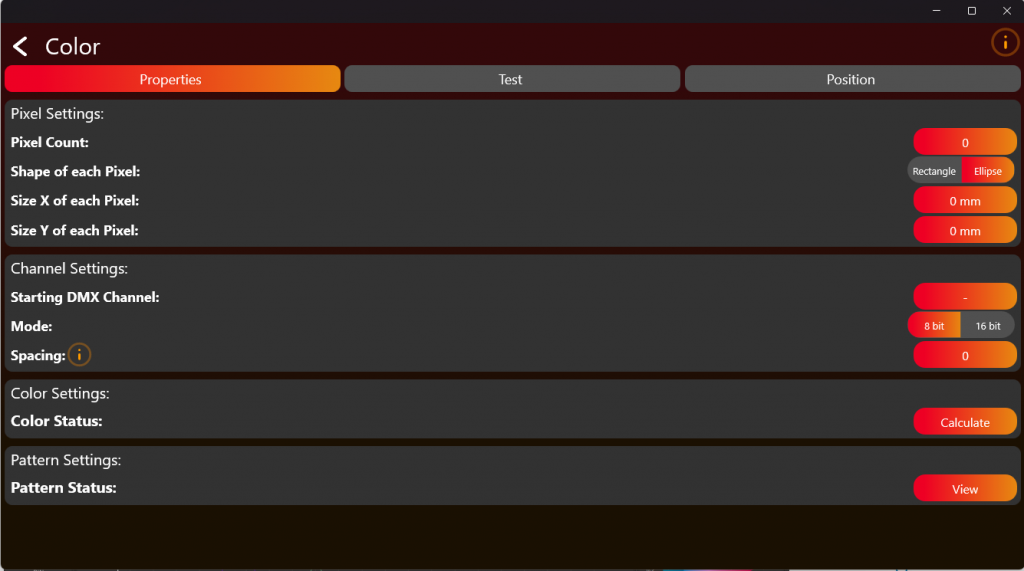
这里需要定义灯具的 pixel count,只填写可以通过 DMX 控制的 pixels。然后输入 LED 控制所需的 DMX 信息。配置后,使用顶部的 tabs 测试并定位 pixels。点击 Calculate 进入 Color Settings。
接下来是较难的部分:Color Settings。
选择灯具的 Color Count。例如 RGB 有 3 个颜色。后续步骤需要 Color Information:
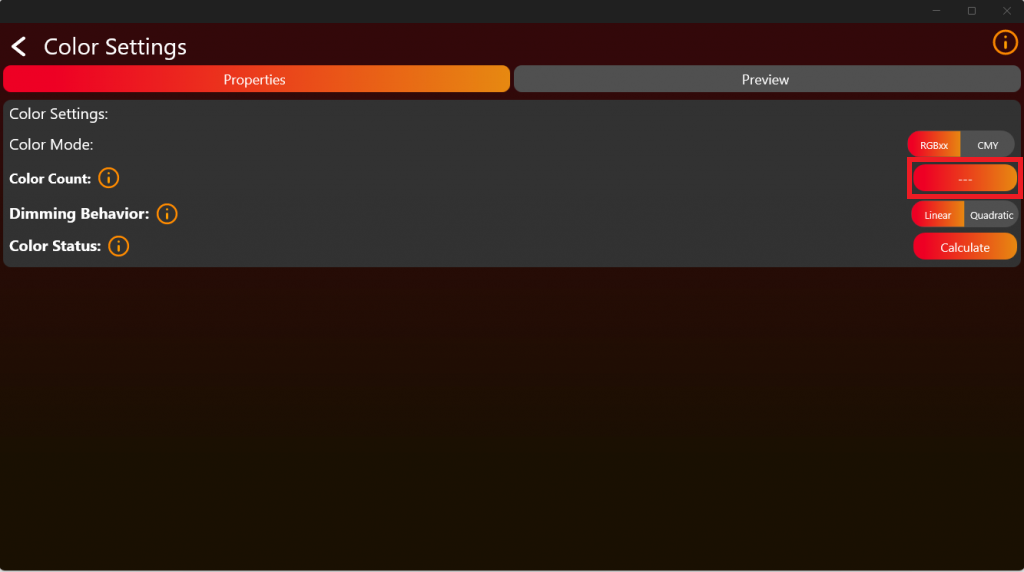
因此,需要测量每个颜色在 full brightness 下相对于其他颜色的 spectral output。此类测量可以使用任何 spectrometer,只要它能在 380 nm 到 780 nm 范围内提供 1 nm 分辨率。例如可以使用 UPRTEK MK350N Premium。
将灯具放在离 spectrometer 合适的距离。确保灯具的颜色混合在 detector 上尽可能均匀。如果灯具侧没有温度补偿,还应在合适的较冷温度条件下测量颜色。每个颜色需要单独测量,如下图所示。示例中使用 RGBW LED Source。系统最多支持 6 个 Color LED Sources。
下面的示例使用 UPRTEK MK350N Premium:
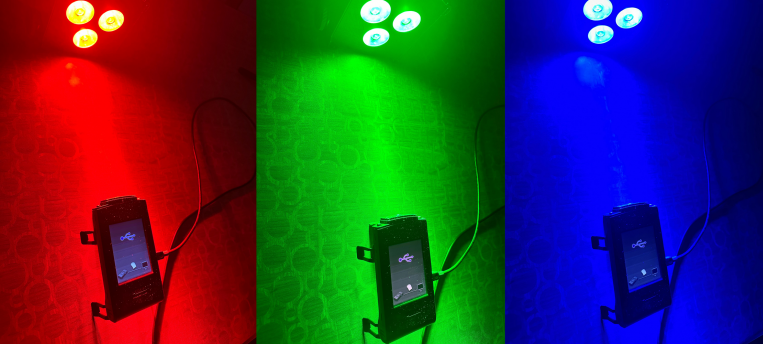
测量后,应得到该颜色相对于其他颜色的 spectral response,类似下图:
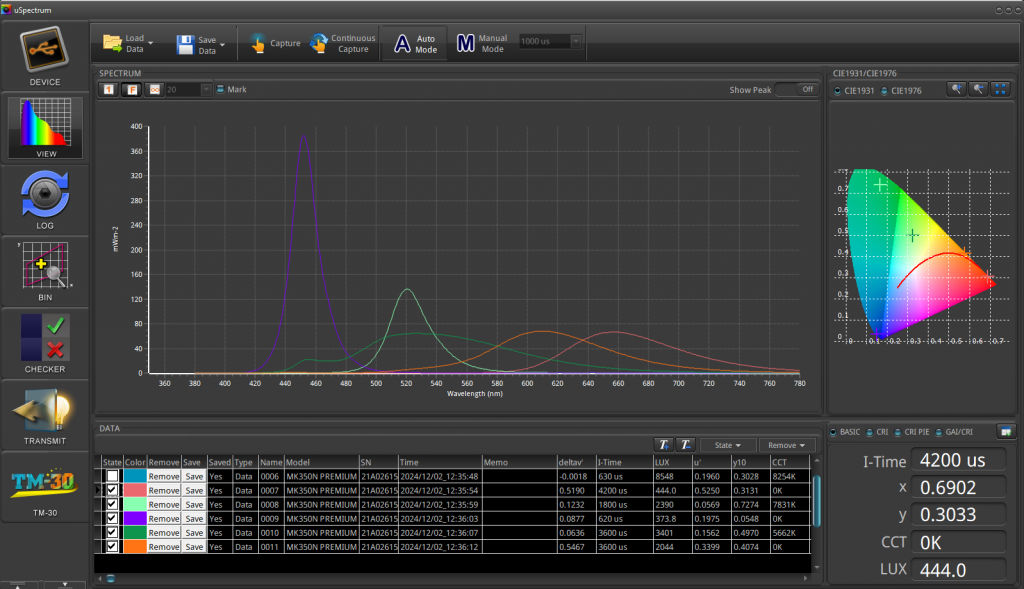
UPRTEK MK350N Premium 的结果会保存为 Excel 文件。下面的文件提供了示例格式:
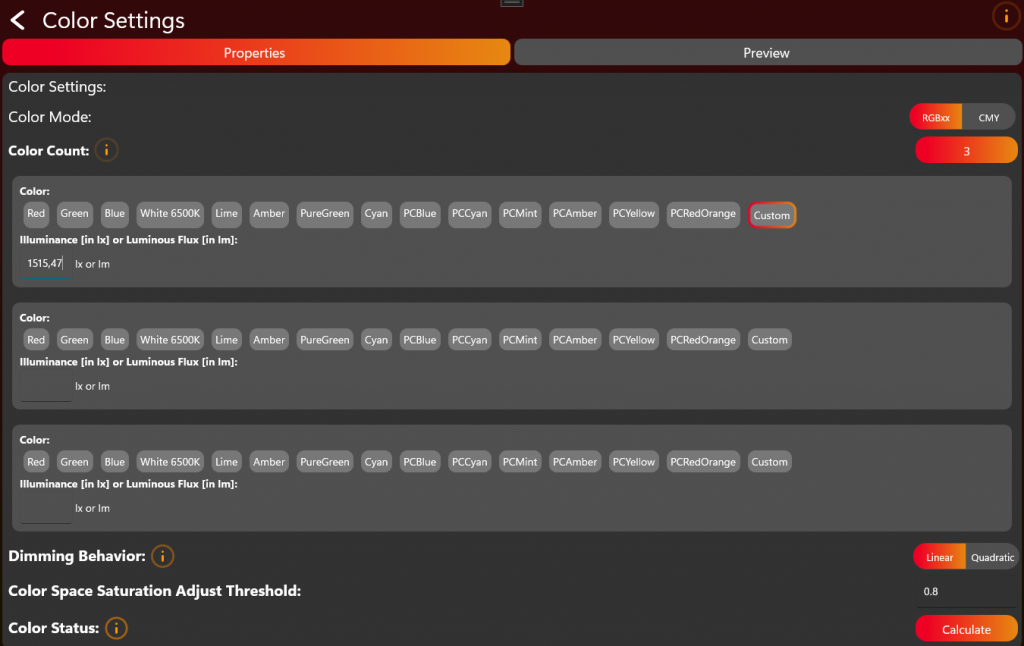
需要的 illuminance value 是 LUX (lx)。在本示例中约为 1515.47 lx。
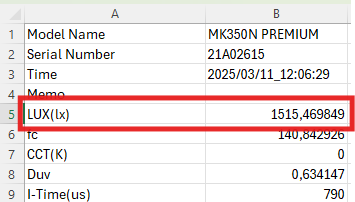
下一步,从 380 nm 到 780 nm 提取所需的 spectral data(mW/m^2)。示例如下:
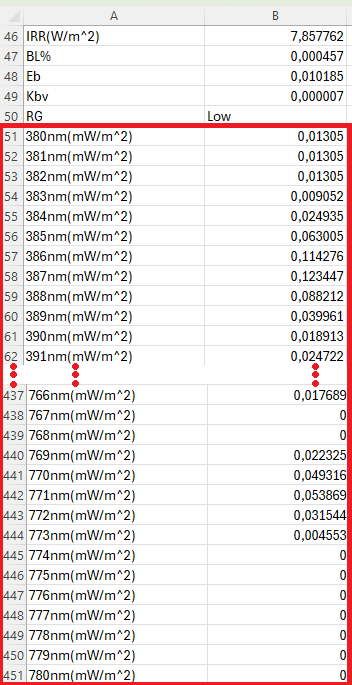
复制蓝色方框中的数值:
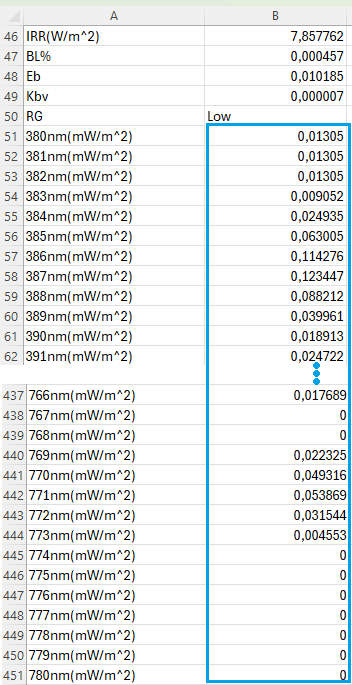
将这些数值放入新的 .txt file,并确保符合所需格式。可以参考下面的示例文件。
格式要求:
- 小数分隔符必须是 .(dot)。数值之间必须用 ,(comma)分隔。所有数值应放在同一行,不要换行。
例如可以在 Notepad++ 中使用 Find and Replace 实现:
- 将 , 替换为 .
- 将 \r\n 替换为 ,,并确保 Search Mode 设置为 Regular expressions。
下图示例是 3 个颜色的配置,例如 RGB。在可用选项中选择 Custom,然后上传包含 spectral data 的 .txt 文件:
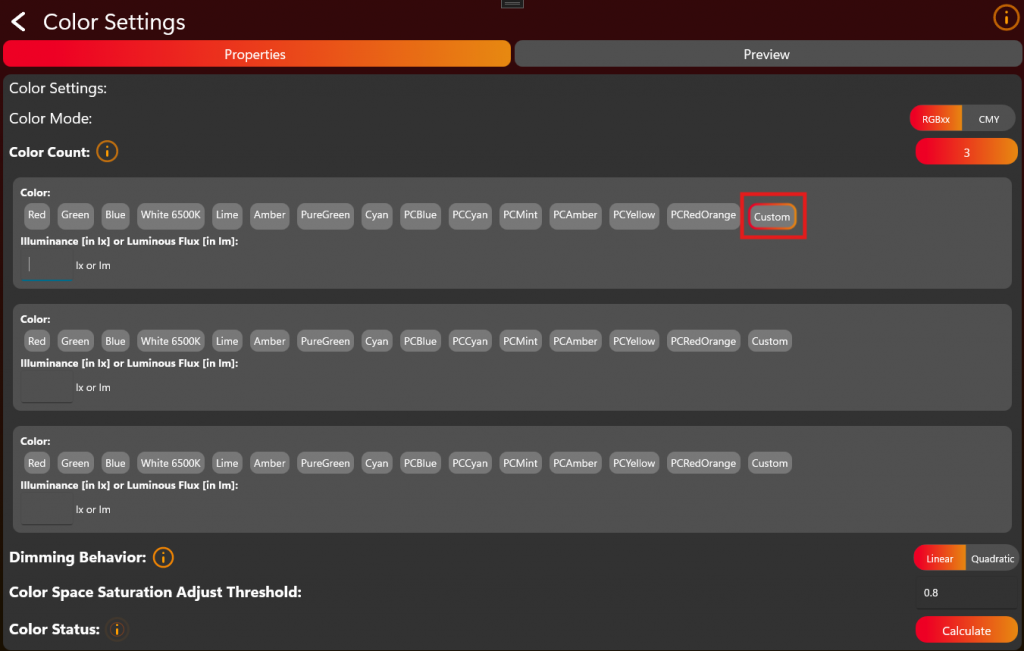
每个颜色可以输入 illuminance,单位为 lux (lx),也可以输入 luminous flux,单位为 lumens (lm):
对所有 LED colors 重复上传 spectral data,并填写对应的 illuminance value。
完成后点击 Calculate,等待计算完成。根据 Color Count 的不同,计算可能需要一些时间。
保存并写入 App Control Configuration
现在 App Control Configuration 已完成,并回到第一个编辑页面。在右上角可以将配置保存为文件,或直接发送到灯具用于测试:
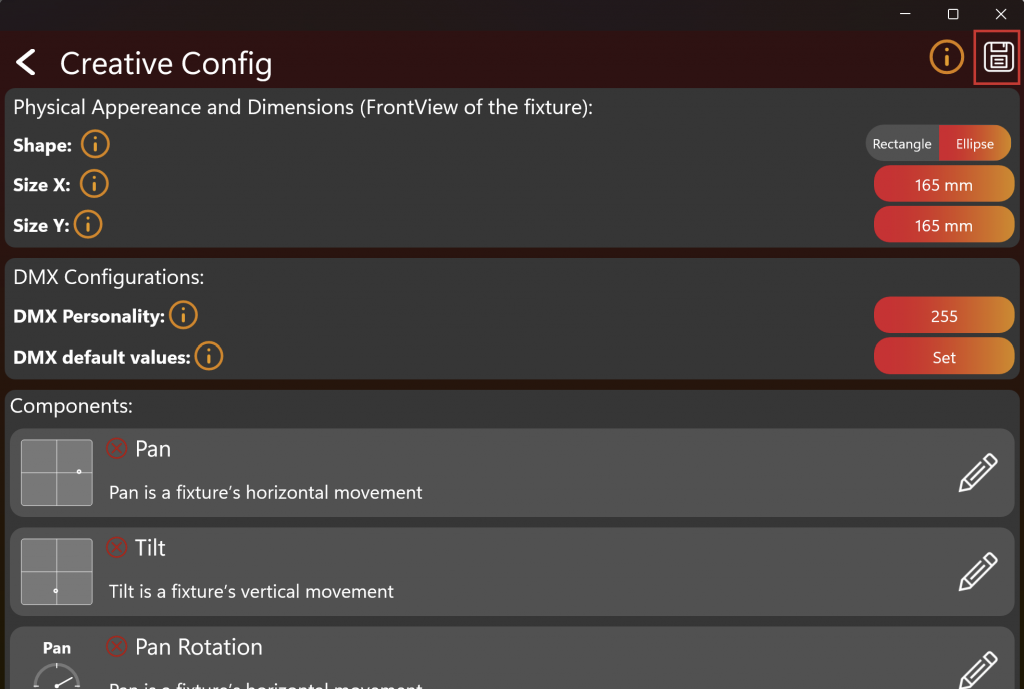
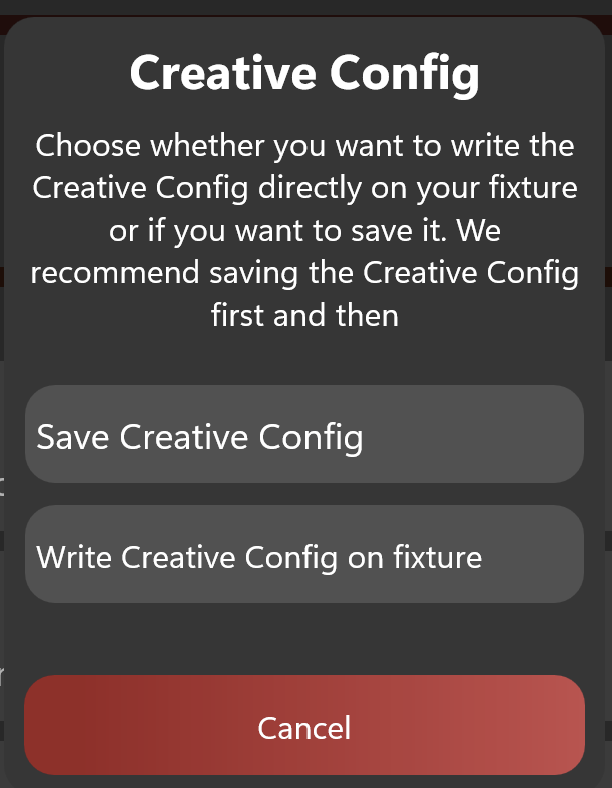
之后如果要上传到 web-service,需要保存该文件。下一章节的 App Control Test 要求该 App Control Configuration 已经写入灯具。