




Create App Library Create Fixture
Company account 已存在,并且最终 fixture identity 已确定后,再创建 fixture entry。Fixture entry 是 App Library 中的记录,Vision Control App 通过它识别产品并加载正确的 App data。
开始前需要准备
- 最终 RDM Manufacturer ID。
- 最终 RDM Device Model ID。
- Fixture name、brand name、product description、website 和 support information。
- Fixture 使用的 serial number format。
- 最终或 release-candidate firmware file。
- 与 firmware 匹配的最终 App Control Configuration。
- Fixture image、App icon,以及可选文档,例如 manual、DMX chart 或 technical data sheet。
重要:RDM Manufacturer ID 和 RDM Device Model ID 在 release 后必须保持稳定。Vision 通过这两个值识别 fixture type。
打开 My Fixtures
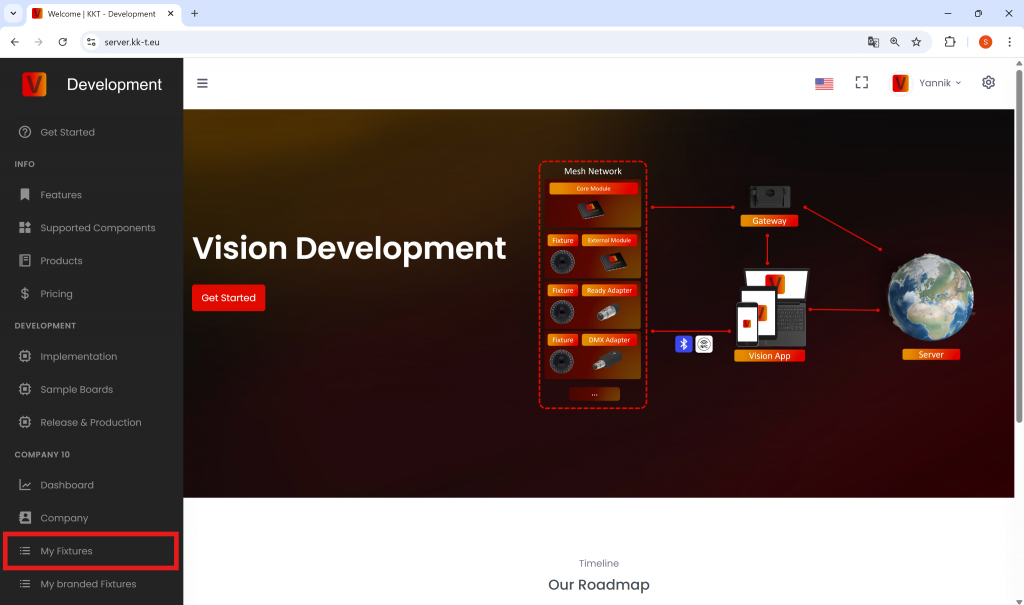
登录 Vision Web Service,打开你的 company,然后进入 My Fixtures。
创建 fixture
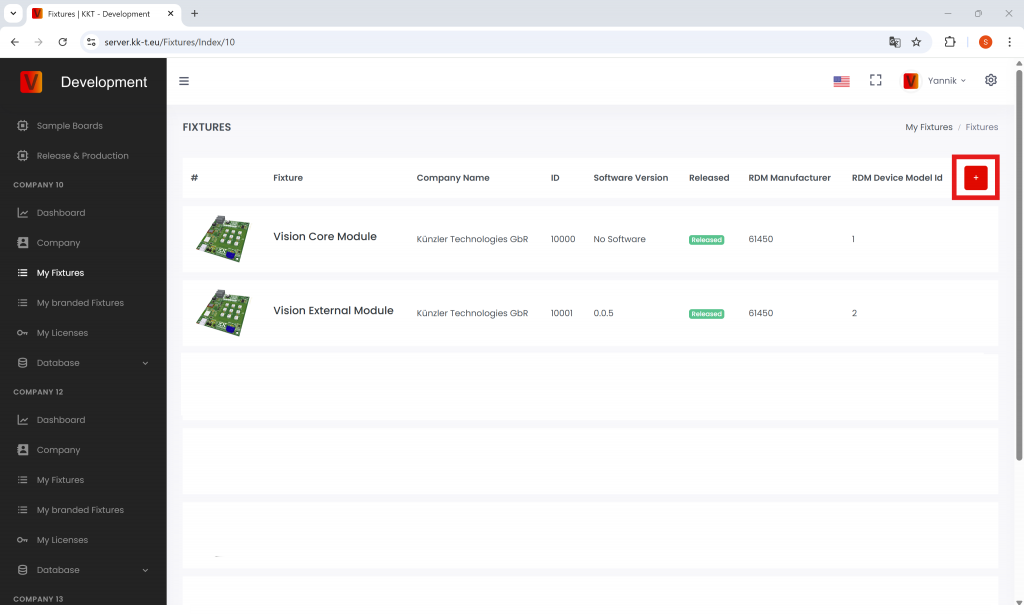
点击 plus button 创建新的 fixture。请仔细填写 product identity。
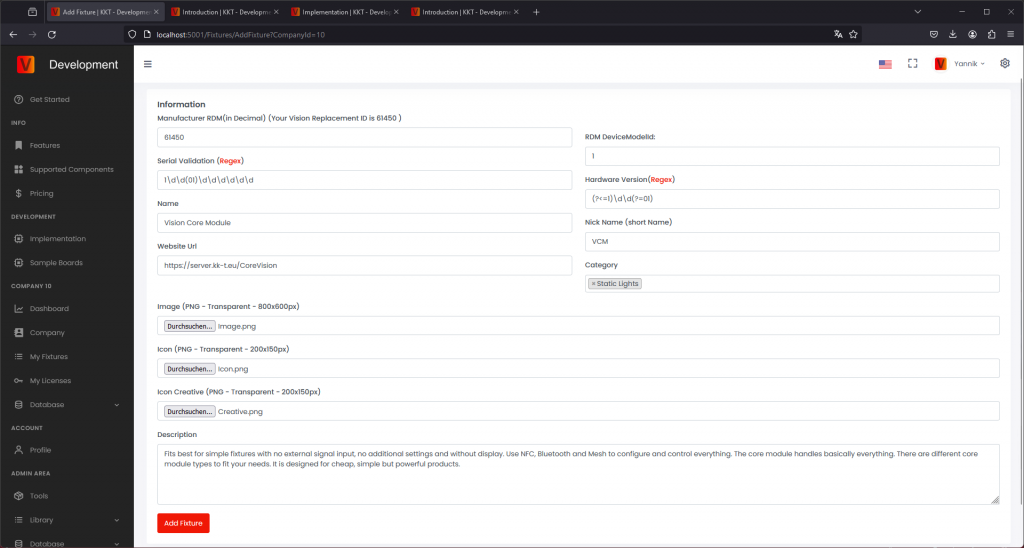
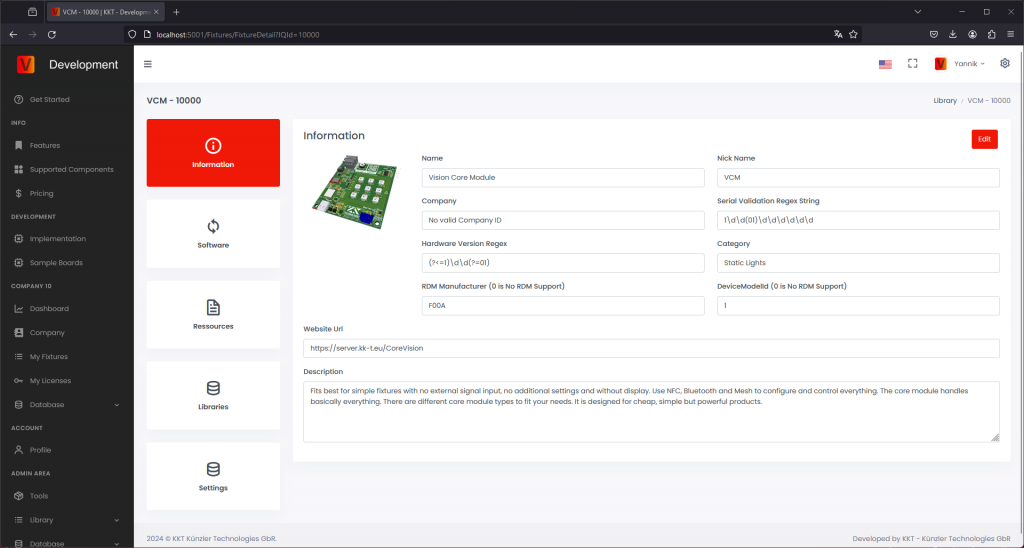
- RDM ESTA Manufacturer ID: 输入十进制值。如果该值是 hexadecimal,请先转换为 decimal。如果你和客户公司都没有 RDM Manufacturer ID,请在 release 前从官方 RDM 网站申请:https://www.rdmprotocol.org/rdm/developers/manufacturer-ids/
- RDM Device Model ID: 输入 fixture model ID 的十进制值。如果该值是 hexadecimal,请先转换为 decimal。
- Serial number validation: 输入用于验证 fixture serial number 的 regular expression。如果没有特殊要求,使用 Vision Control 推荐的简单 numeric format。
- Product information: 添加用户可见的 name、brand、description、website 和 support information。
添加 image 和 icons
Fixture image、fixture icon 和 App Control icon 会在 App 中显示或被 App 使用。请仔细准备这些图片,让用户容易识别产品,并让可控制的发光区域能正确显示。
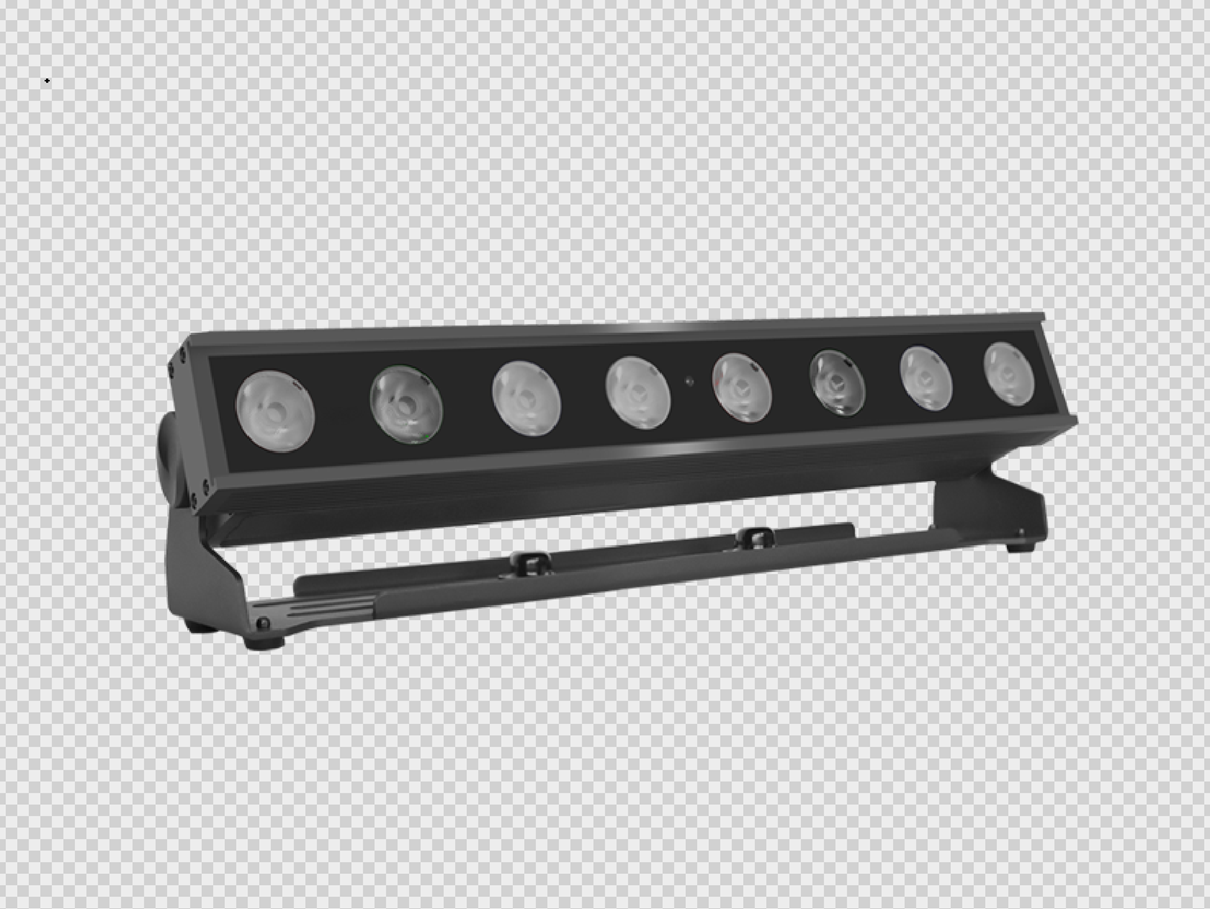
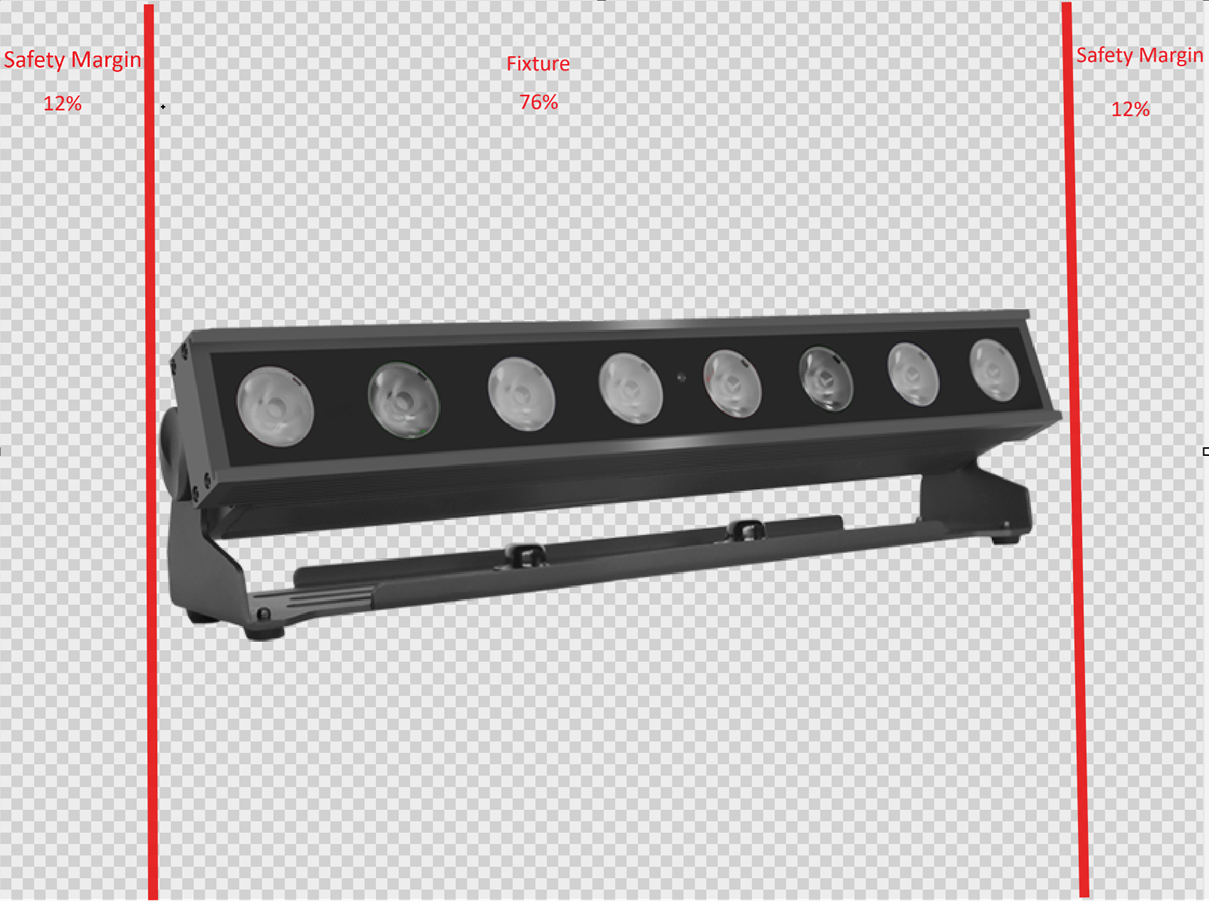
- Fixture image: 上传清晰的产品图片。
- Format: 800 x 600 px。
- 使用透明背景。
- 显示 fixture 时不要带 active light output。
- 左右两侧至少保留 12% safety margin。对于 800 px 宽度,每侧至少为 96 px。
- Fixture icon: 上传同一产品视图的低分辨率版本。
- Format: 200 x 150 px。
- 使用透明背景。
- 显示 fixture 时不要带 active light output。
- 左右两侧至少保留 12% safety margin。对于 200 px 宽度,每侧至少为 24 px。
- App Control icon: 标记可控制的发光区域。旧页面或截图中可能仍称为 Icon Creative。
- Format: 200 x 150 px。
- 使用透明背景。
- Fixture 可以发光的区域使用白色标记。白色区域应使用约 60% opacity,如示例所示。
- App 使用此 icon 定义并正确显示 illumination area。
- 如果 fixture 没有 light-output component,请上传一张完全透明的图片。

保存后,fixture 会显示在 My Fixtures 页面。新创建的 fixtures 初始为 draft,普通用户还看不到。
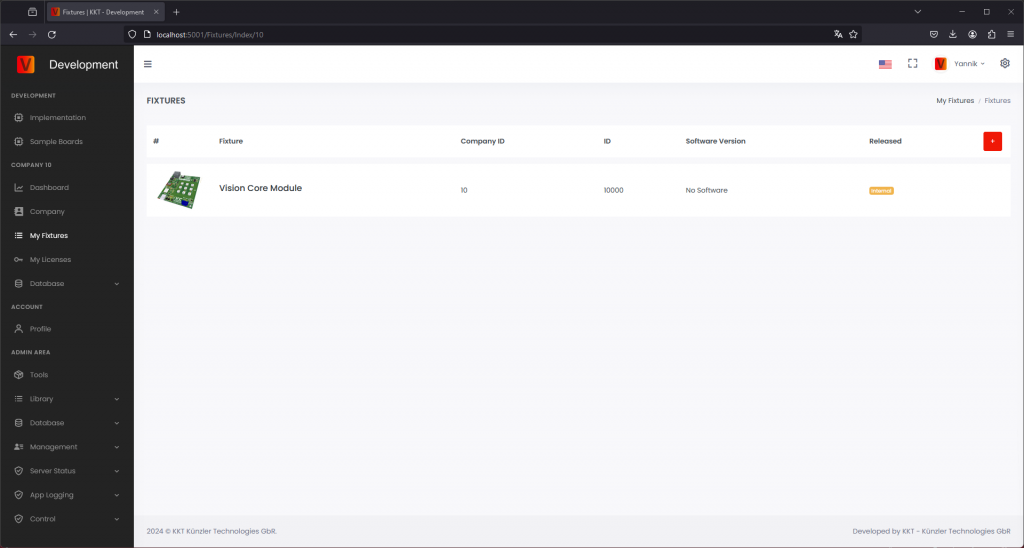
再次点击该产品即可查看已输入的信息。只要 fixture 尚未 release,仍可修改这些值。
上传 firmware
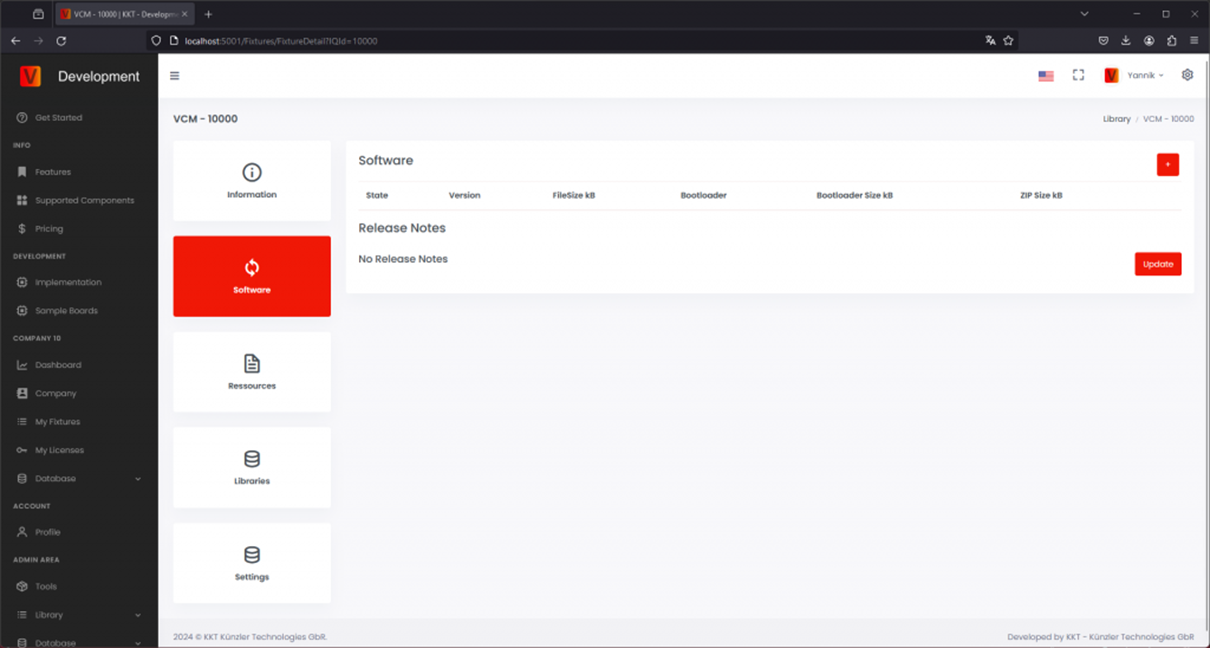
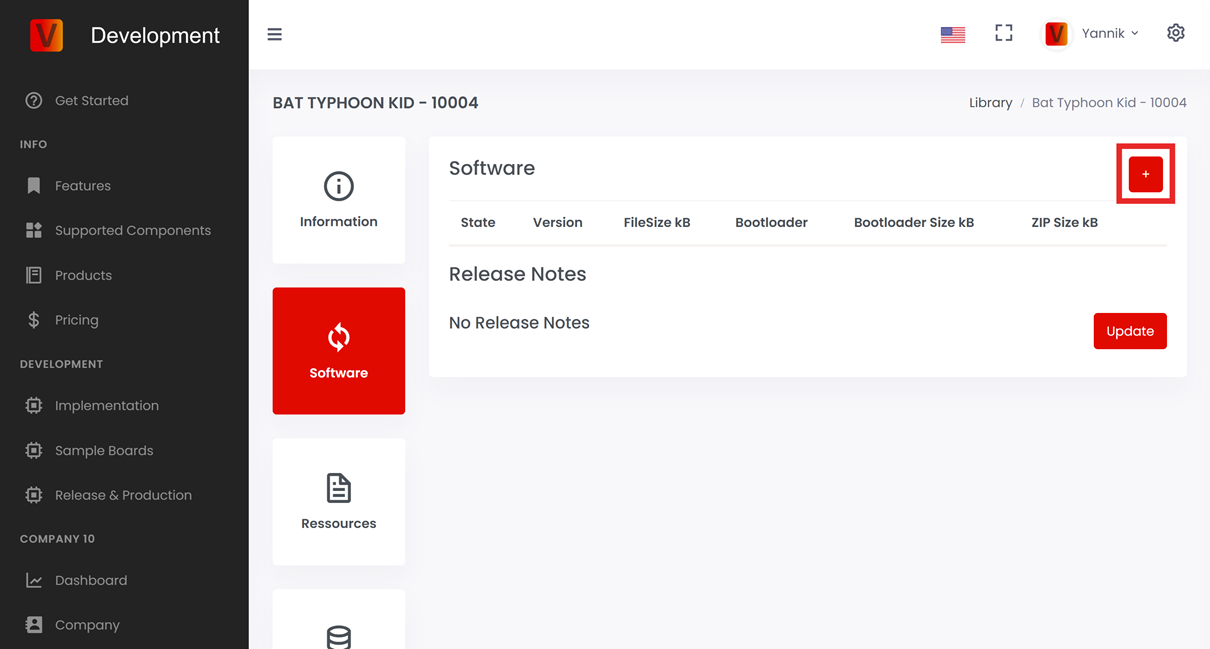
打开 Software section,上传 fixture firmware file。添加清楚的 release notes,让 customer 能理解本次变化。
- 使用 Vision Web Service 要求的 versioning format。
- 只 release 已在真实 fixture 上测试过的 firmware。
- Firmware 未准备好 release 前,保持 draft 状态。
Firmware 准备好给用户使用时,将它从 draft 改为 release。
上传 resources
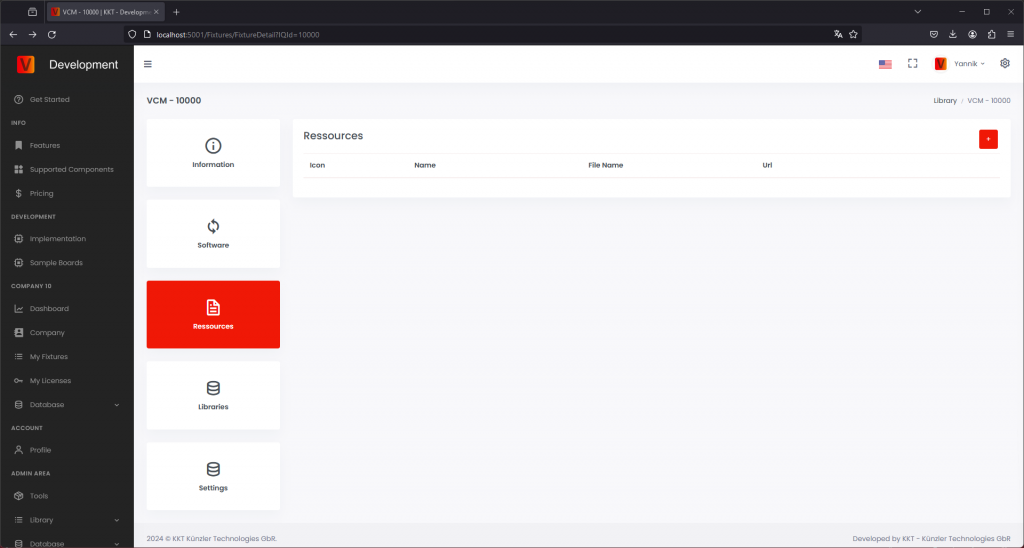
在 resources area 上传面向 customer 的文档。常见 resources 包括 user manual、DMX sheet、safety information、technical specification 或 service documents。
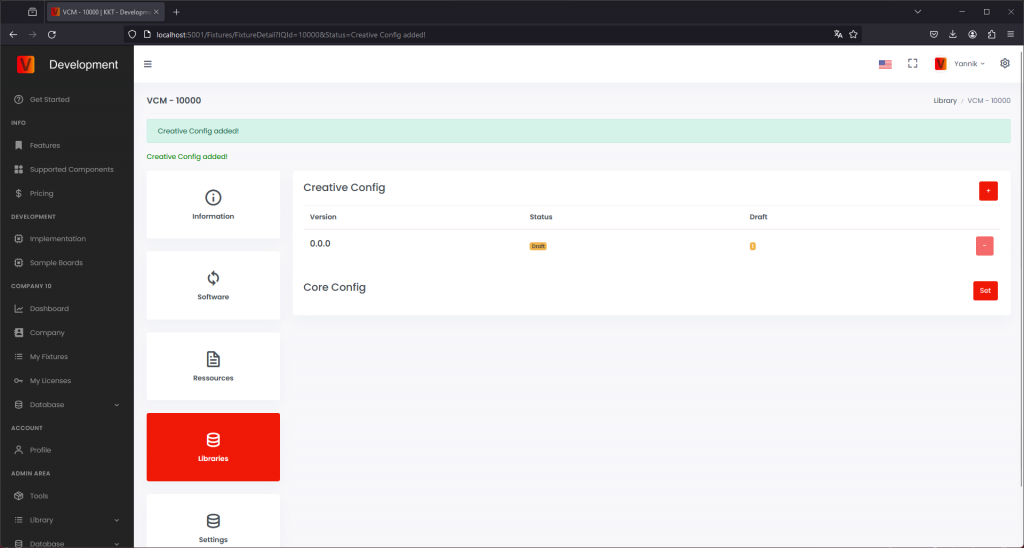
上传 App Control Configuration
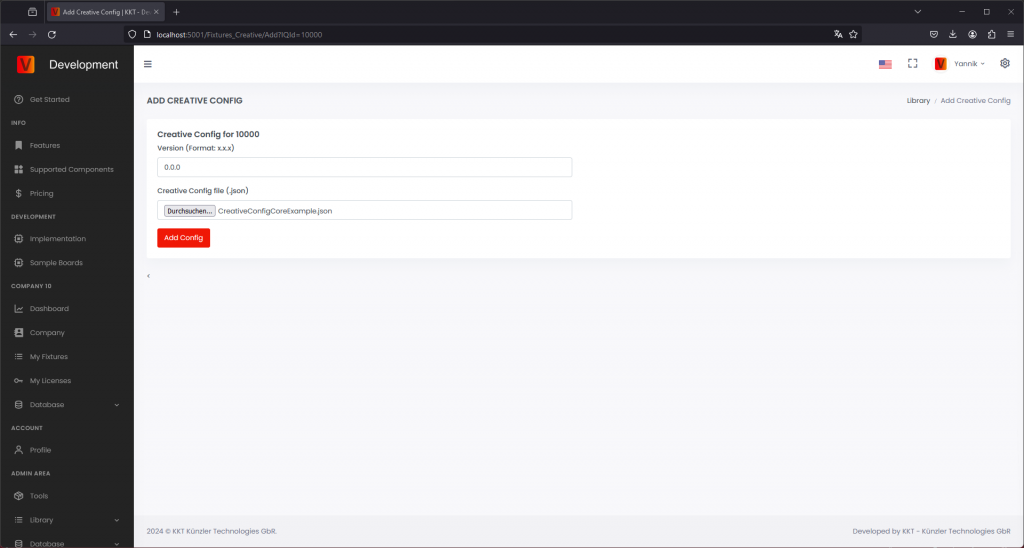
上传在 implementation 中创建并测试过的最终 App Control Configuration。该 configuration 必须与最终 firmware behavior 匹配。如果 firmware behavior 改变,需要检查 App Control Configuration 是否也必须更新。
旧名称说明:App Control Configuration 以前叫 Creative Configuration 或 Creative Config。旧 App 版本、截图、URL 和文件名中可能仍会看到这些旧名称。
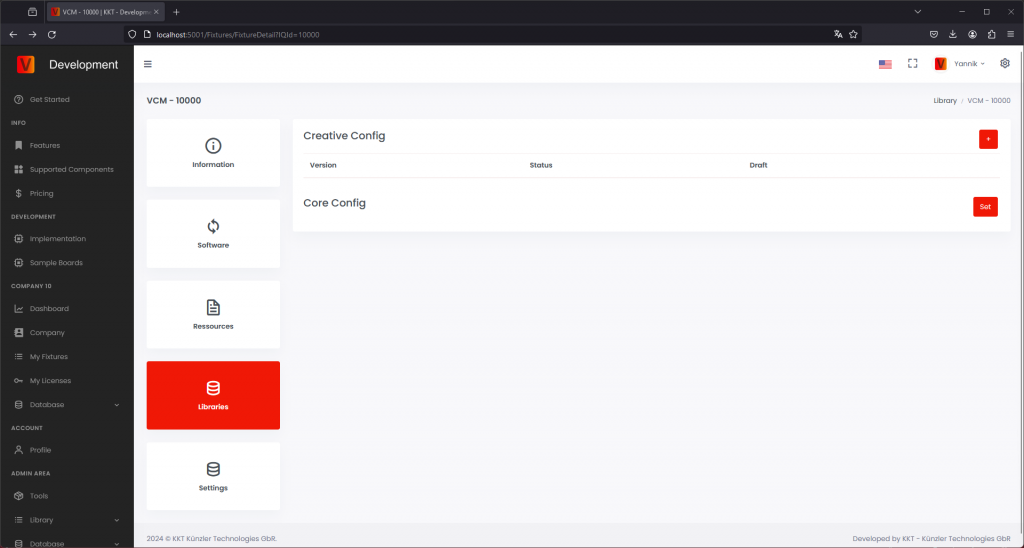
如果多个 firmware versions 使用同一个 configuration,可以指向同一份 App Control Configuration。如果新的 firmware 改变了 DMX layout 或 App Control behavior,则需要上传新的 configuration,并分配给对应的 firmware version。
创建并上传 DMX Configuration(可选)
创建 DMX Configuration
为每个 DMX Personality(DMX Mode)创建一个 .csv 文件。可以先在 Excel 中创建文件,然后再转换为 .csv 文件。请确保所有值都使用分号 ; 分隔,而不是逗号 ,。
请参考灯具的用户手册,确认 DMX 通道布局。
示例:以下是一个 DMX 通道布局示例。
- Intensity(coarse)
- Intensity(fine)
- Shutter
- Red(coarse)
- Red(fine)
- Green(coarse)
- Green(fine)
- Blue(fine)
- Blue(coarse)
结果显示在下面的示例 .csv 文件中,包含以下列:
- No: 通道编号,从 1 开始。
- Name: 输入通道名称,例如 Shutter、Red 等。
- Bit16:
- 对于 8-bit 通道设置为 False,例如 Shutter。
- 对于 16-bit 通道设置为 True,例如 Intensity、Red、Green 和 Blue。
- 启用此设置后,App 内控制会使用一个范围为 0 到 65,535 的滑块,而不是两个范围为 0 到 255 的独立滑块。
如果希望分别使用 coarse 和 fine 控制,也可以支持。在这种情况下,将此选项设置为 False,并创建两行。
但是,建议将其设置为 True,因为单个滑块更简单,也更直观。
- StandardValue: 大多数情况下设置为 0。
下面两个示例 .csv 文件使用上方相同的通道布局。第一个示例将 Bit16 设置为 False,coarse 和 fine 值会显示为两个独立滑块。第二个示例将 Bit16 设置为 True,每个 16-bit 值会显示为一个滑块。
上传 DMX Configuration
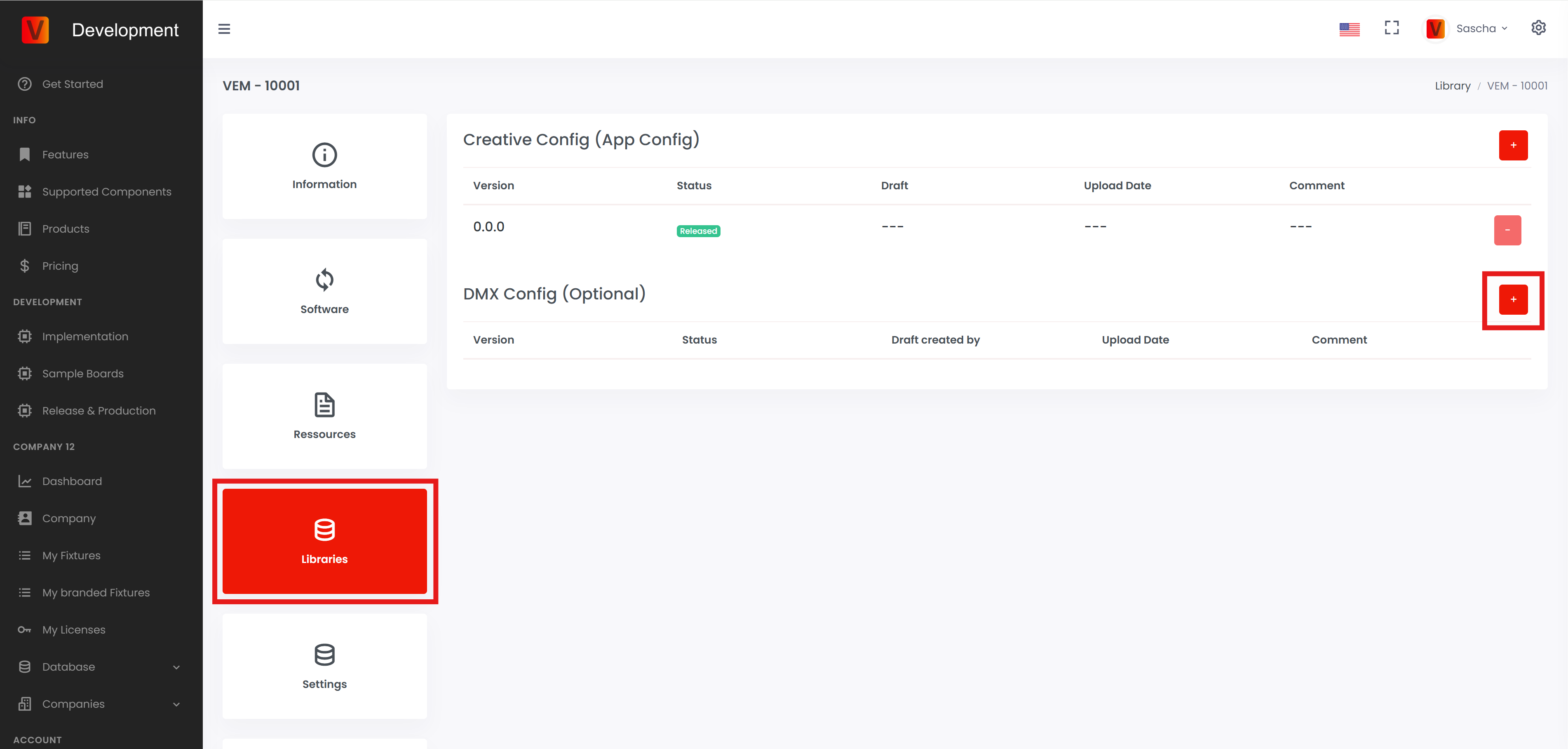
进入 Libraries,点击 DMX Config 旁边的加号图标,添加新的 DMX Config。
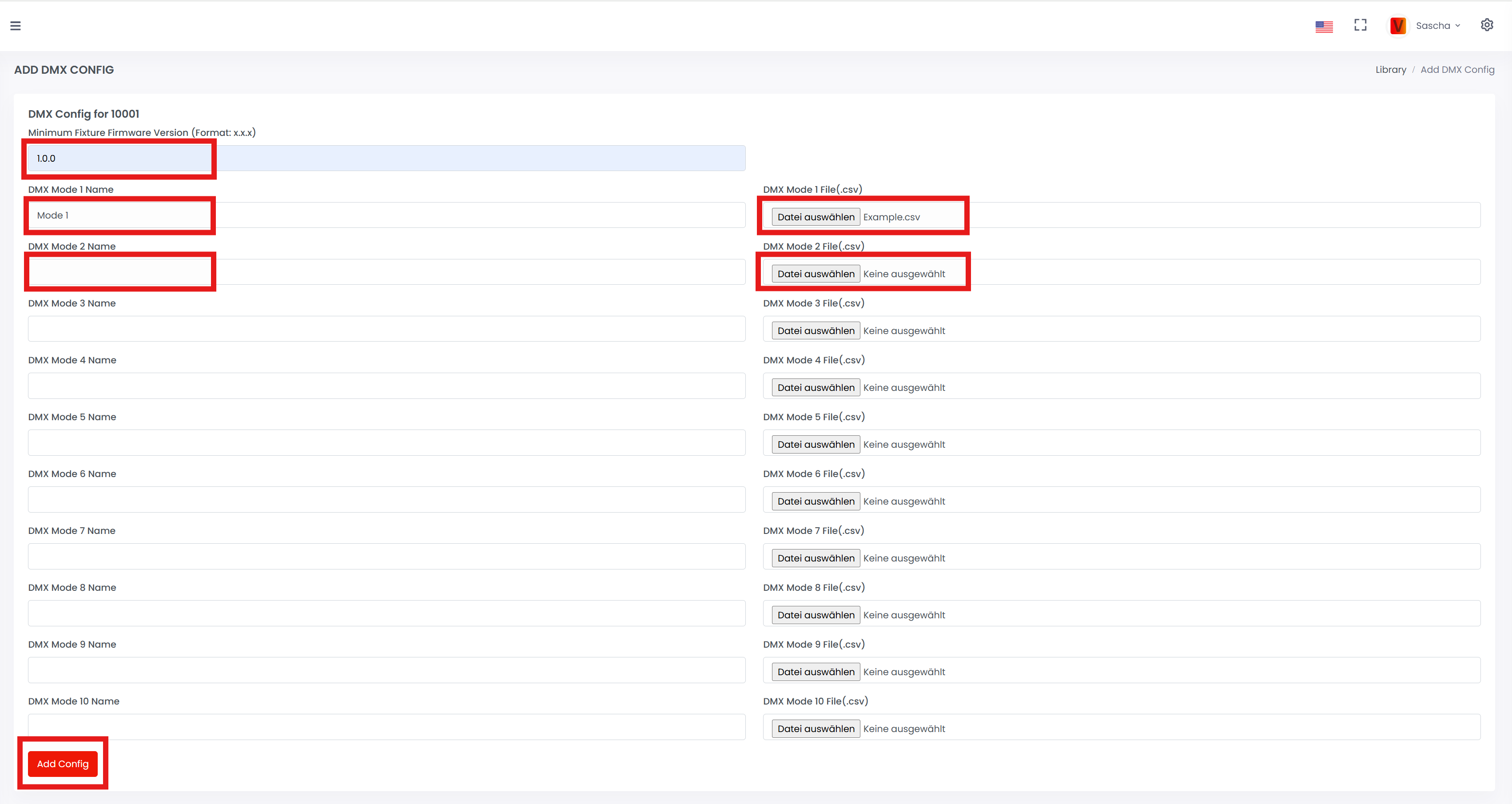
输入该 DMX config 所需的最低灯具 firmware version。通过此功能,可以为不同 firmware versions 提供不同的 DMX configs。如果输入 0.0.0,该 DMX config 将适用于所有 firmware versions,直到发布了最低版本号更高的新 DMX config。
为每个 DMX Personality(DMX Mode)添加名称,并选择对应的 .csv 文件。填写完该灯具的所有 DMX Personality 名称后,点击 Add Config。
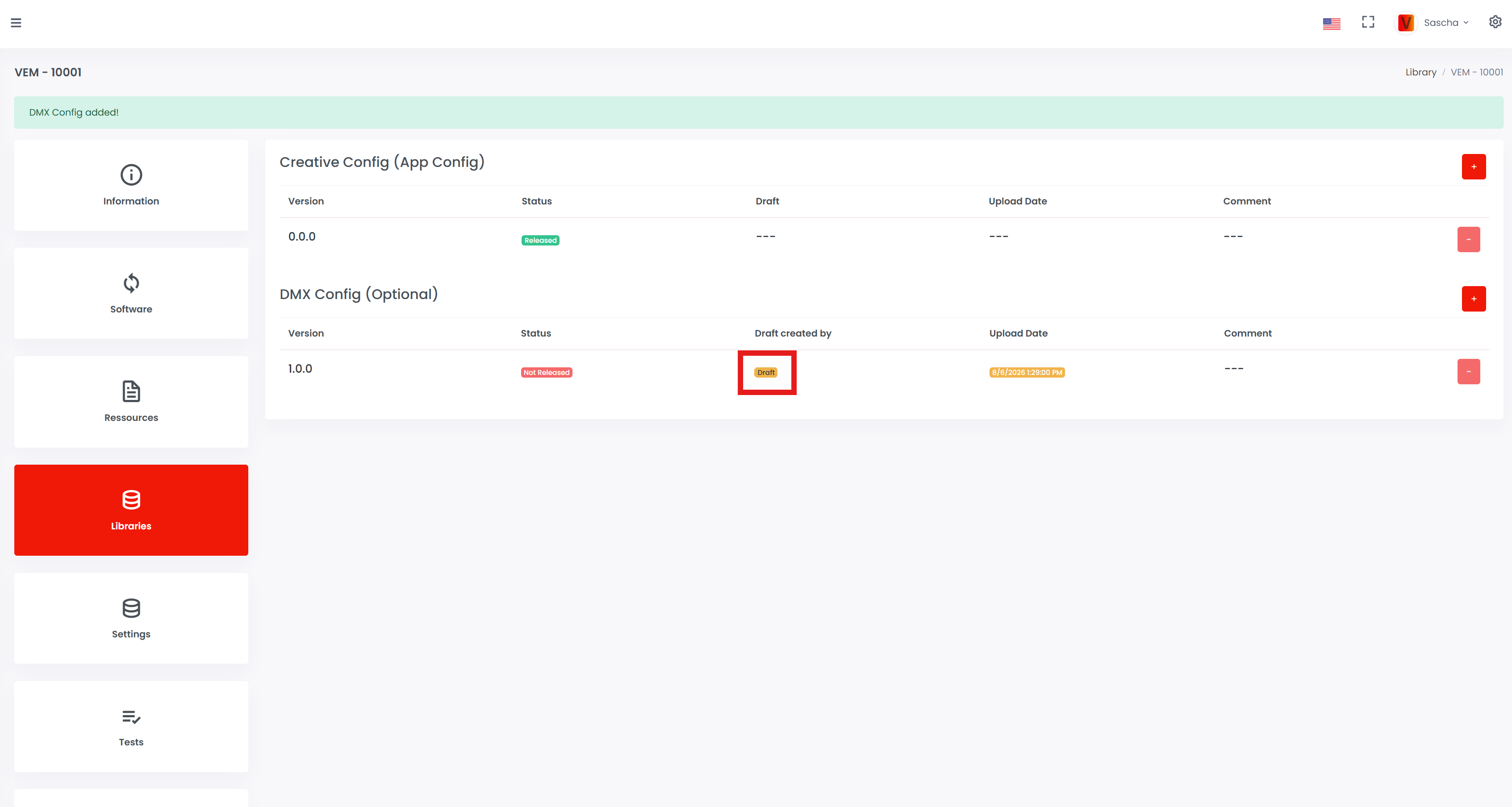
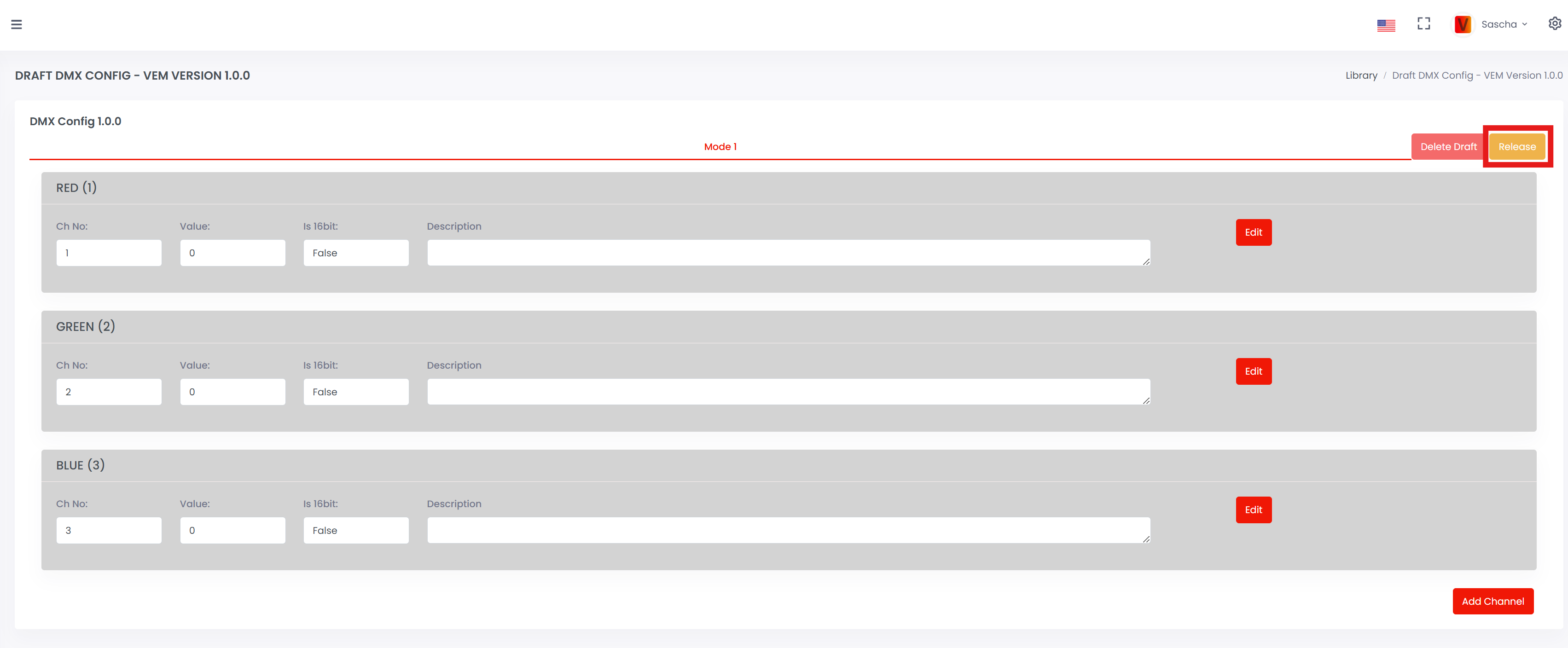
该 config 会保存为草稿。草稿在 App 中不可用。如果要在 App 中向客户发布该 DMX config,请点击 Draft。
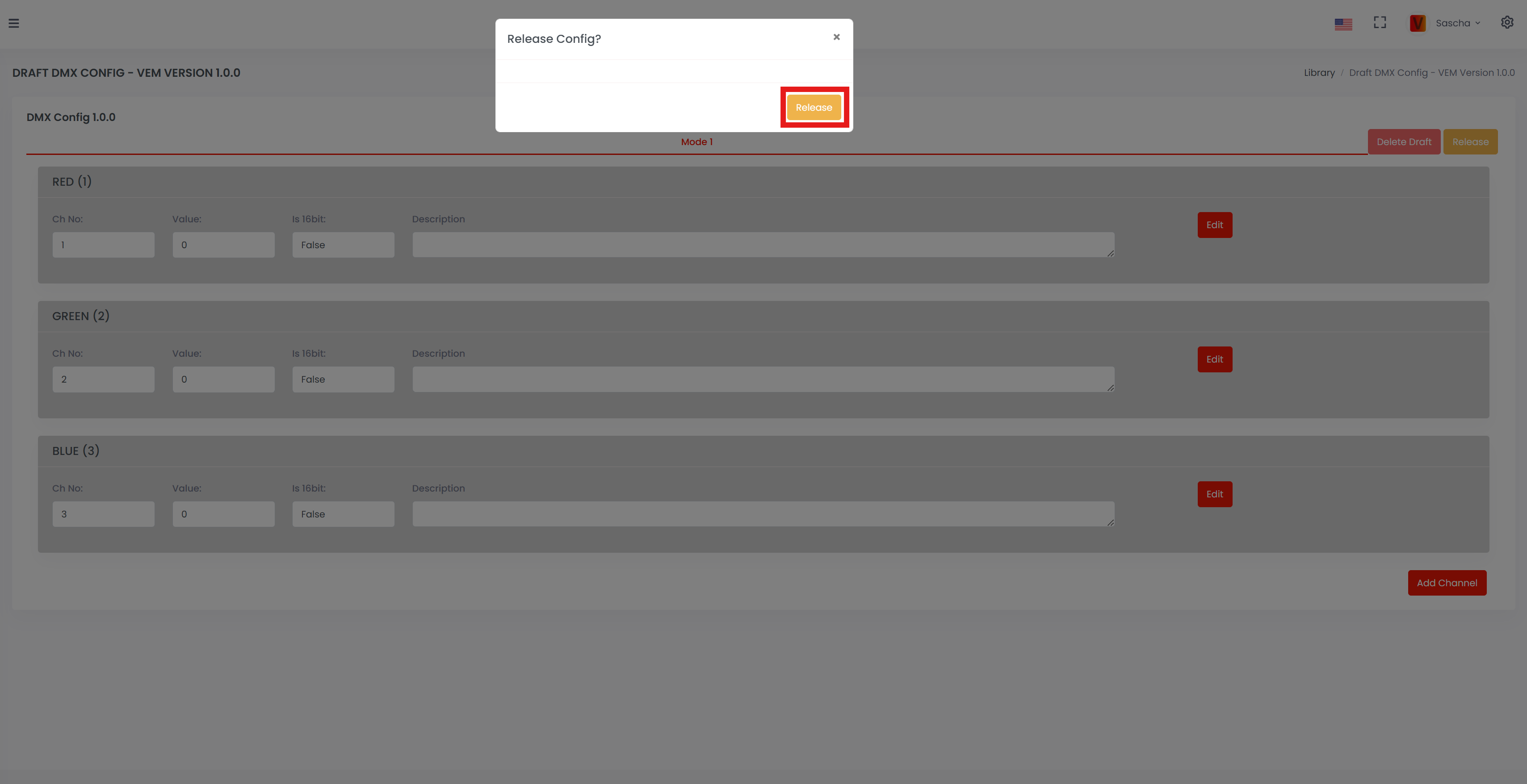
点击 Release。弹窗打开后,再次点击 Release 确认。
DMX config 现在已经发布。
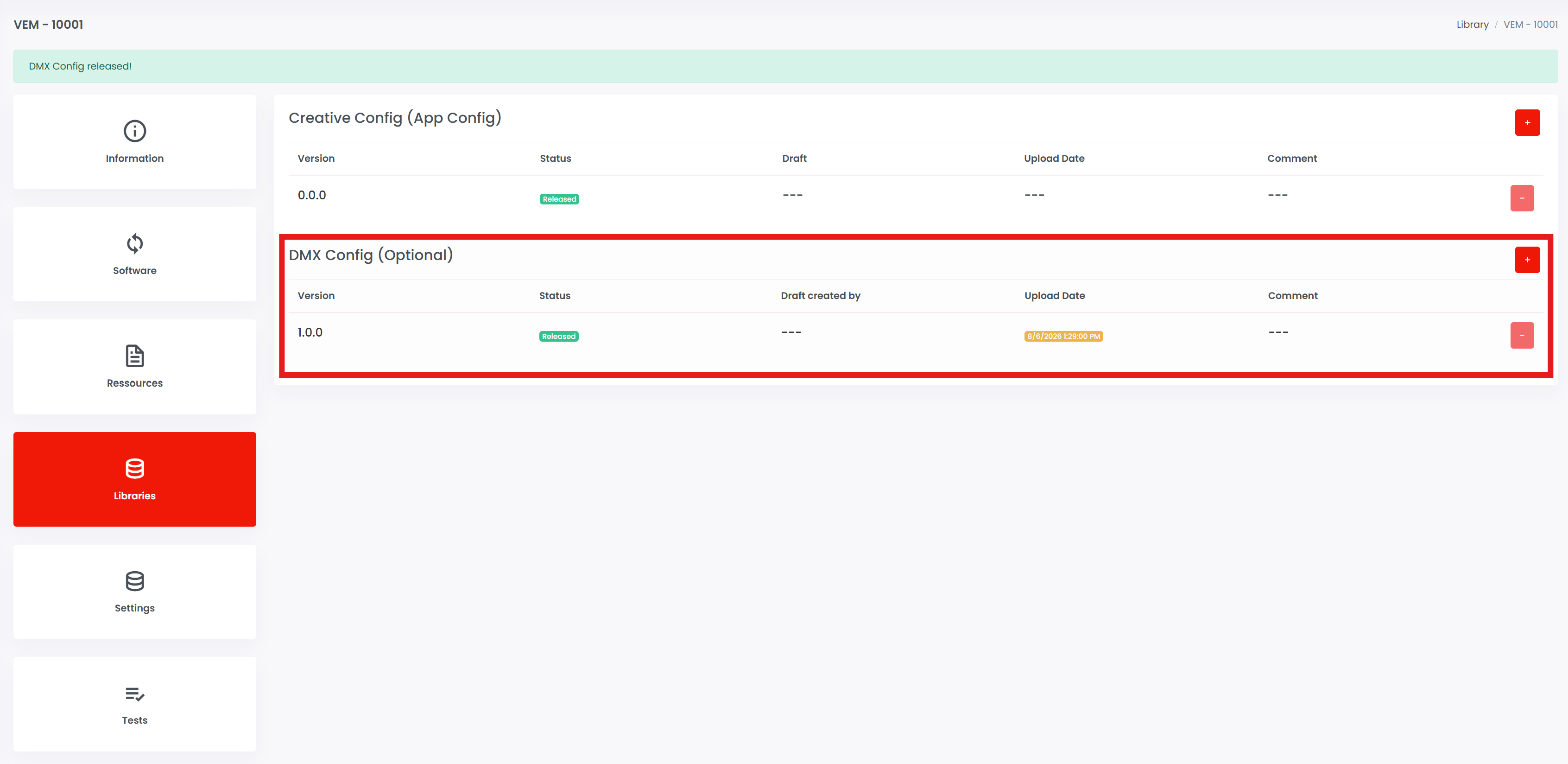
如果 App 中出现自动 Library Update 弹窗,说明新的 DMX configuration 已可用。如果弹窗没有自动出现,请进入 Settings - App Settings,并点击 Refresh library。
检查 release information
申请 release 前,请检查所有会在 Vision Control App 中显示或被 App 使用的信息。
- Fixture name、brand、description、website 和 support contact。
- RDM Manufacturer ID 和 RDM Device Model ID。
- Firmware version 和 release notes。
- 分配给正确 firmware version 的 App Control Configuration。
- Fixture image、icon 和 App Control icon。
- Manual、DMX chart、technical data sheet 或 safety information 等 resources。
RDM Manufacturer ID 和 RDM Device Model ID 在 release 后不能修改。其他 product information 后续可以更新,但 release 前仍应仔细检查。
申请 release
只有在真实 fixture 已使用最终 firmware、最终 App Control Configuration 和最终 product data 测试后,才申请 fixture release。上传所需的 verification information;如有要求,也需要上传展示 fixture 功能的视频。
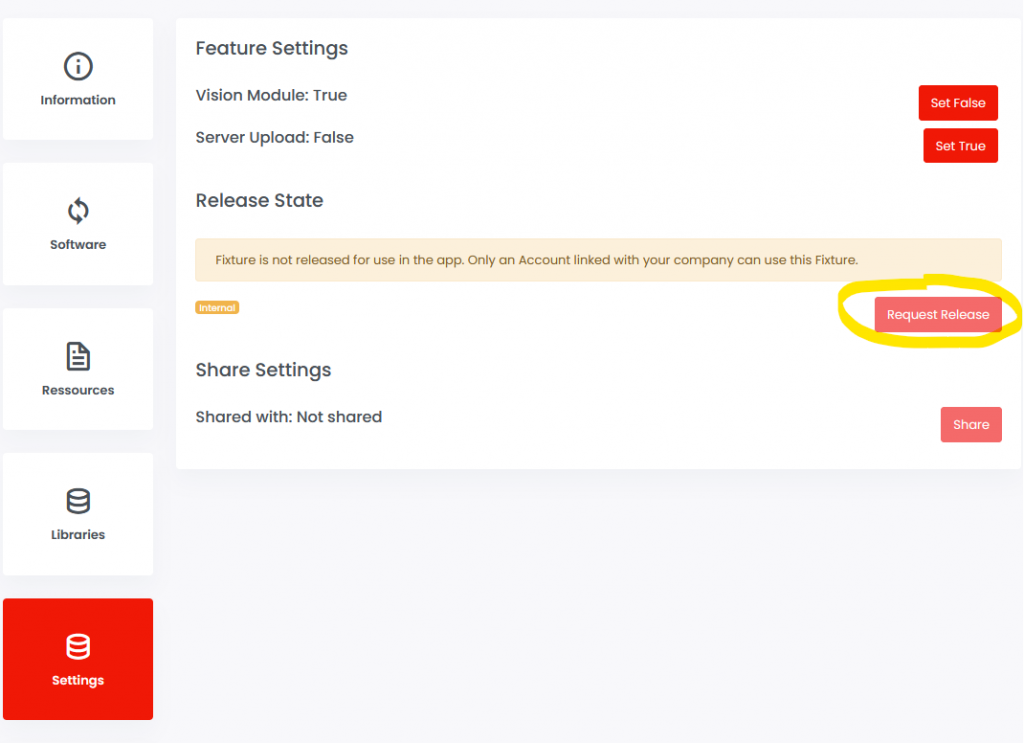
Release approval 后,继续 production chapter:购买 production licenses、flash 或 update Vision modules、license modules,并验证第一台 production sample。
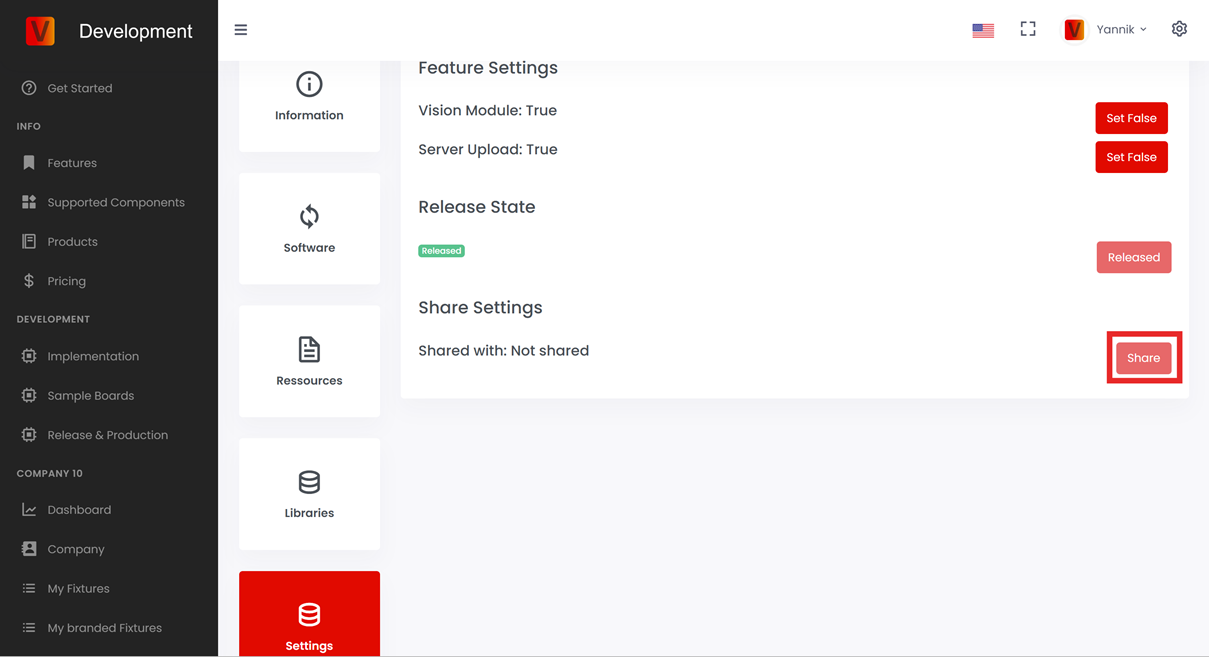
分享 fixture access
如果你作为 OEM 生产 fixture,而另一家公司拥有品牌,在 fixture entry 准备好后可以把 fixture access 分享给该公司。品牌方之后可根据约定维护 product data 或 release information。