




验证
实现验证工具
Implementation Verification Tool 用于对所有 VISION 产品进行质量验证。灯具软件完成后,每台设备都应执行一次完整 test run。该 test run 会检查产品的关键功能和关键方面,以帮助保持质量标准。
但该工具不会测试产品的所有方面,制造商仍然对自己产品的整体质量负责。此模式是辅助工具,不提供任何保证。
下面的视频展示了 Implementation Verification Tool 的详细流程。视频是有帮助的补充资料,但不是必须观看;下面的文档已经足够完成操作。
Fixture Implementation Verification Video
Test Areas:
- VISION RDM (Remote Device Management)
- VISION DMX (Digital Multiplex)
- VISION FEATURES (Product Features)
- VISION DFU (Device Firmware Update)
灯具必须从开始到结束通过完整 test run。如果任何一个 test point 失败,App 会显示错误信息,并自动结束本次 test run。负责的 developer 必须修改软件,然后使用新版本重新开始测试。如果所有测试全部通过,则该灯具通过验证。
Step-by-Step Guide
- 确认被测灯具满足以下前提条件:
- Bootloader for fixture firmware flashed
- Fixture Firmware installed
- Bootloader for Vision firmware flashed
- Newest Vision firmware installed
- Activate Test Mode:
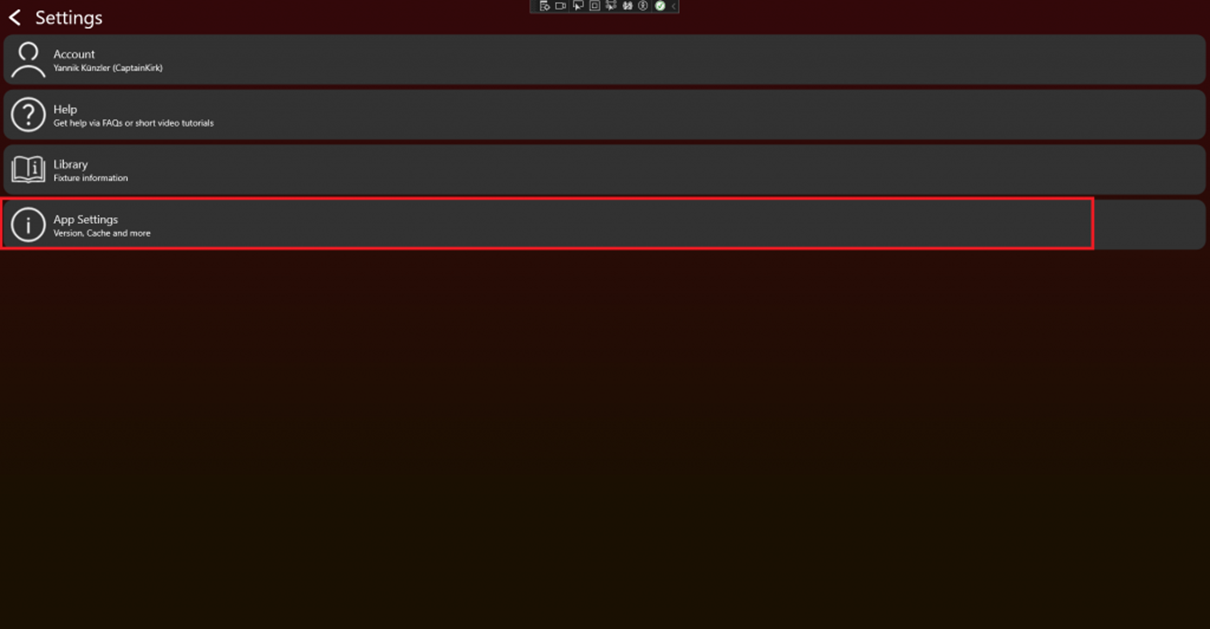
- 点击顶部齿轮进入 Settings:
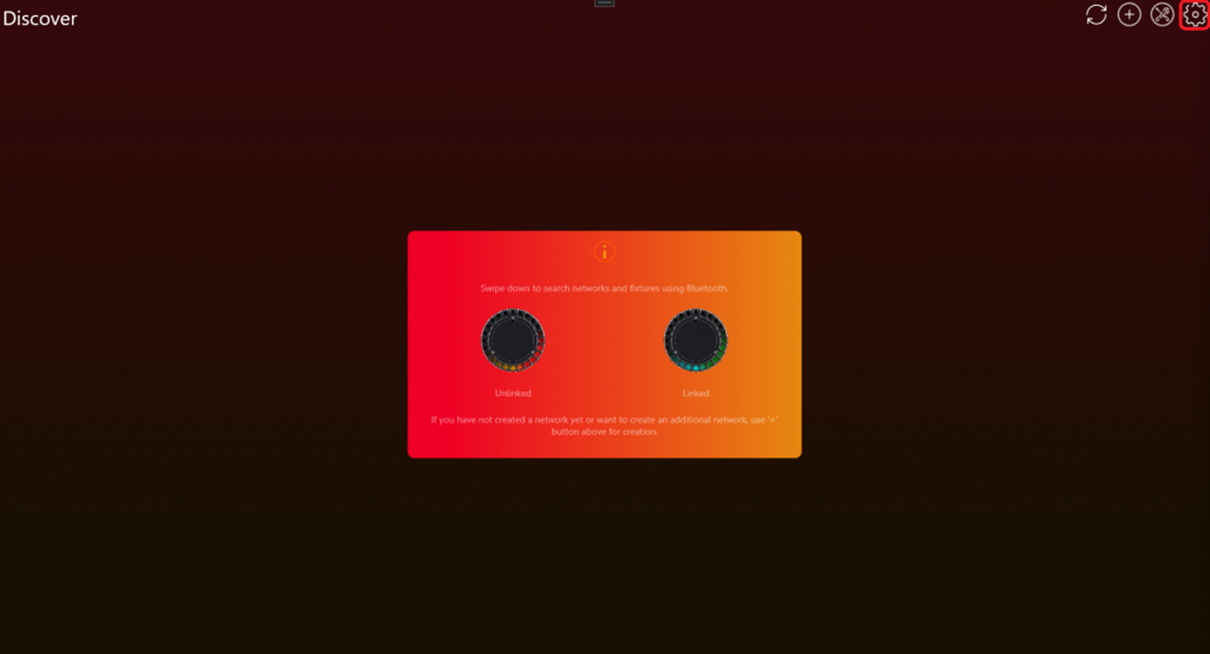
- 点击 App Settings:
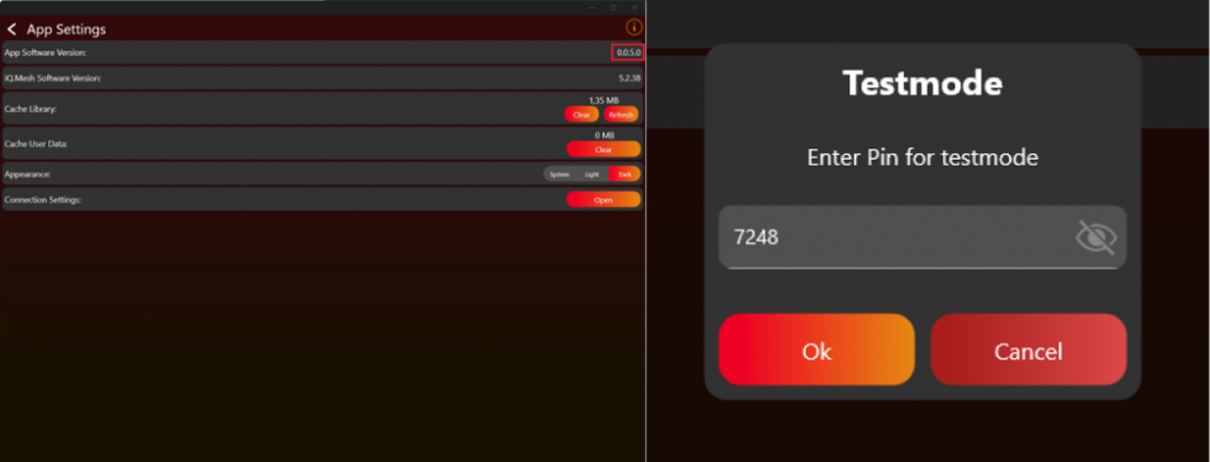
- 连续点击 App Software Version label(例如 0.0.5.0)两次。之后会出现 PIN 输入框。输入 PIN 7248,Test Mode 将被激活。
- 返回 Discover 页面。
- 点击顶部齿轮进入 Settings:
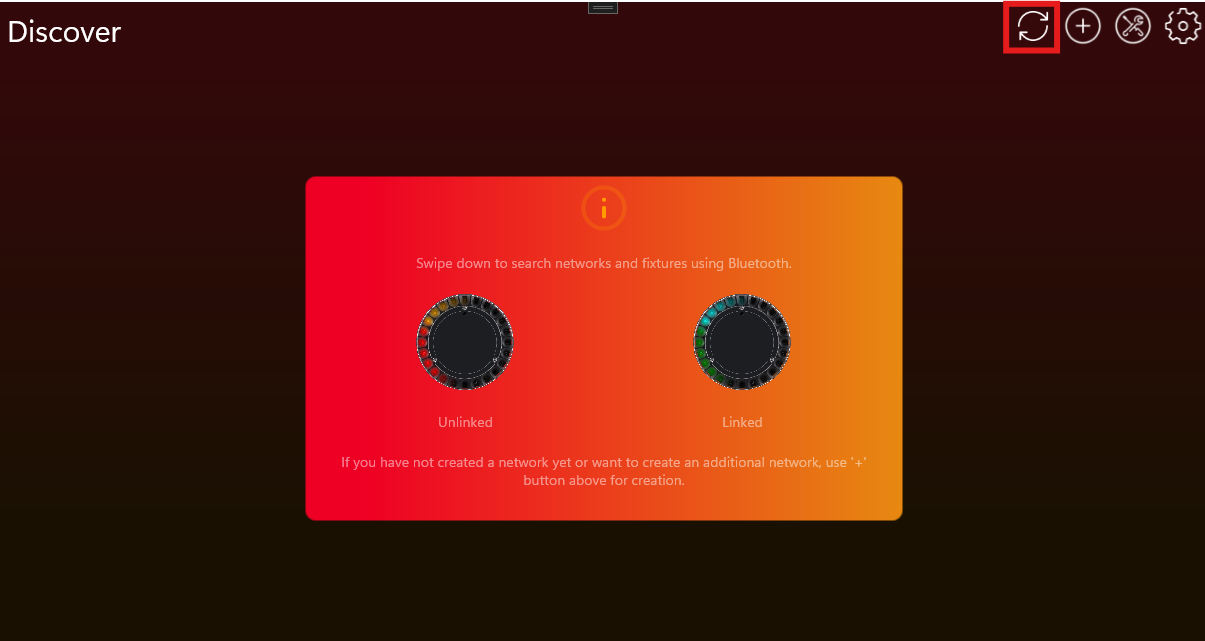
- Scan for devices:
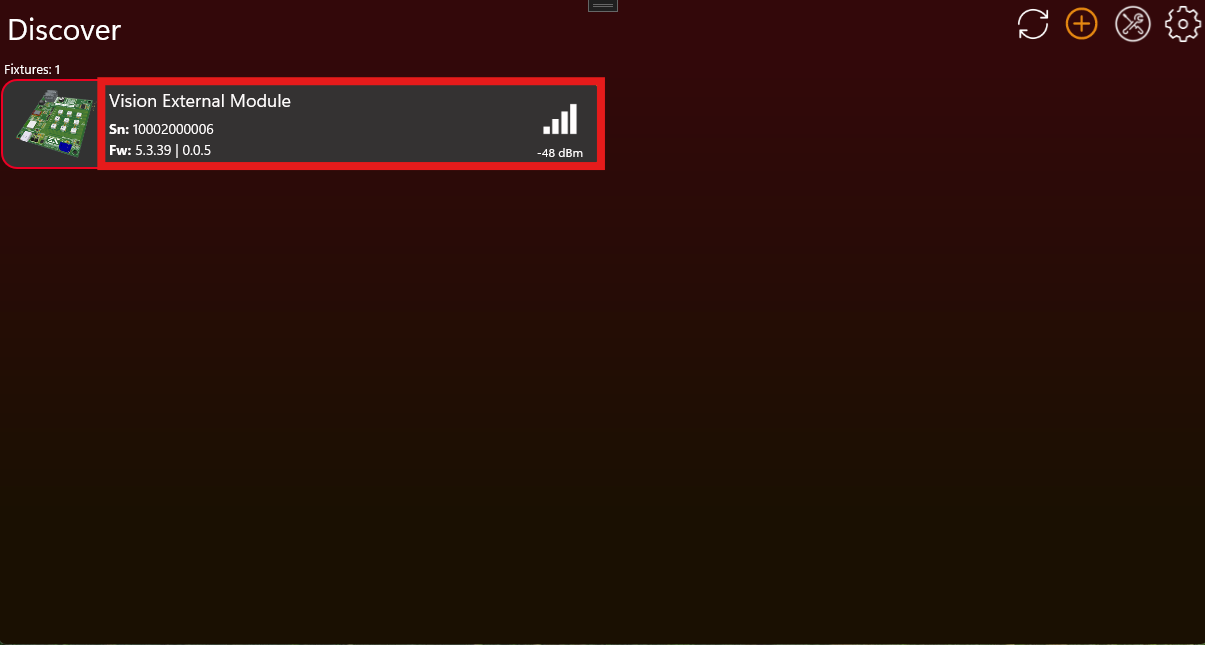
- 点击目标灯具并连接:
- 向下滚动并点击 Verify Implementation:
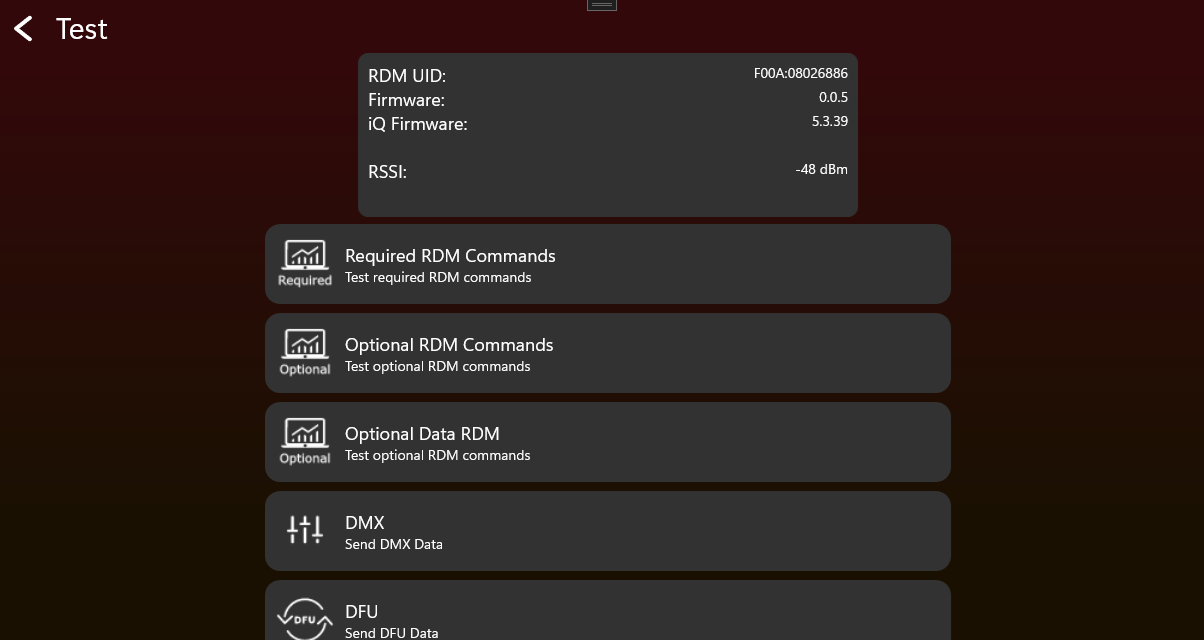
- 随后会出现 popup,并引导你完成整个流程。
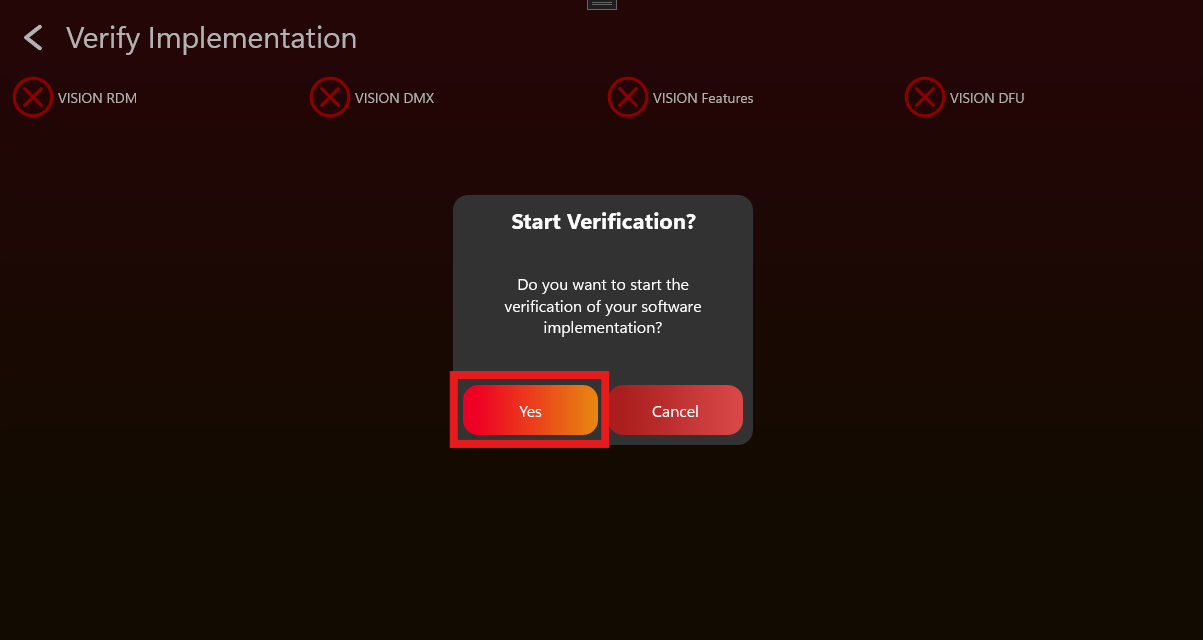
- 所有步骤成功完成后,device 将被 verified。
- 下载 verification certificate。
- 按以下步骤将 certificate 上传到 Vision Webservice。
- 登录:https://server.kk-t.eu/
- 进入 My Fixtures,然后点击已经完成验证的 fixture。
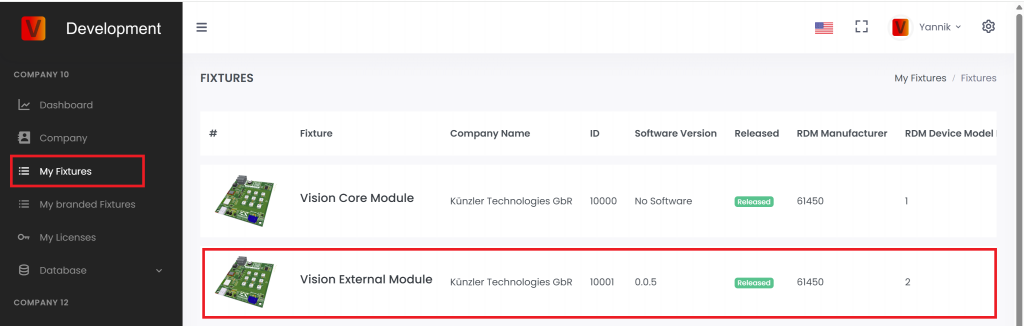
- 向下滚动到 Certificates。
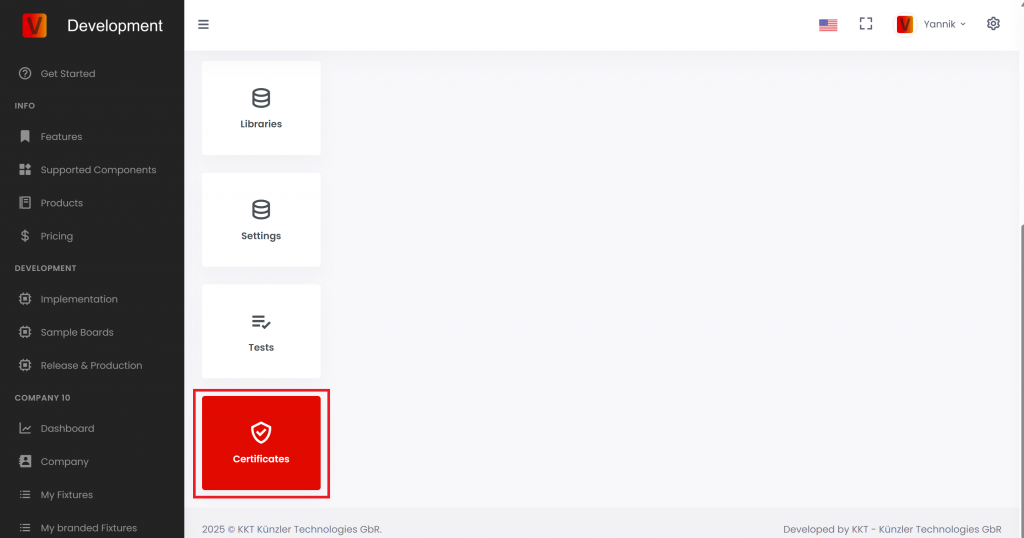
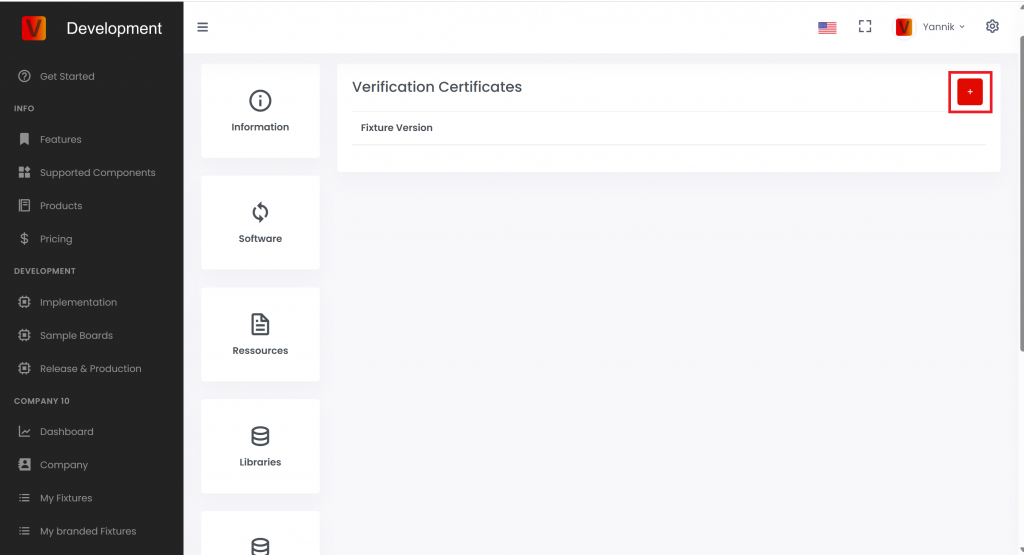
- 向上滚动,点击右上角的 plus icon。
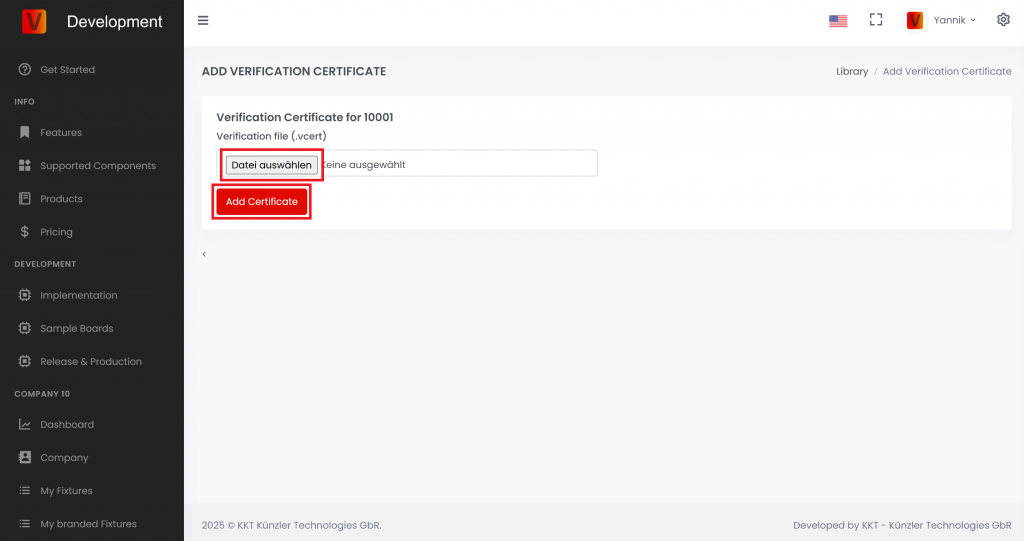
- 上传 certificate,然后点击 Add Certificate。
每发布一个新的 software version,都必须执行一次此流程。