




簡易產品指南
简单产品流程:直接 LED 输出和按钮/触摸
本页为 Core module 直接控制 LED,并使用一个本地按钮或触摸输入的简单产品,提供一条简短的 Core 文档实现路径。
简单硬件 examples
下面的原理图展示了使用 Abluetech PTR9813/PTR9813+ module 的典型简单硬件变体。其他受支持的 Core modules 使用相同的信号名称,但实际 GPIO pins 可能不同。PCB 设计时,必须始终使用实际安装模块对应的 pin table 和 reference schematic。
Example 1:不使用 battery management 的 WS2812 LED
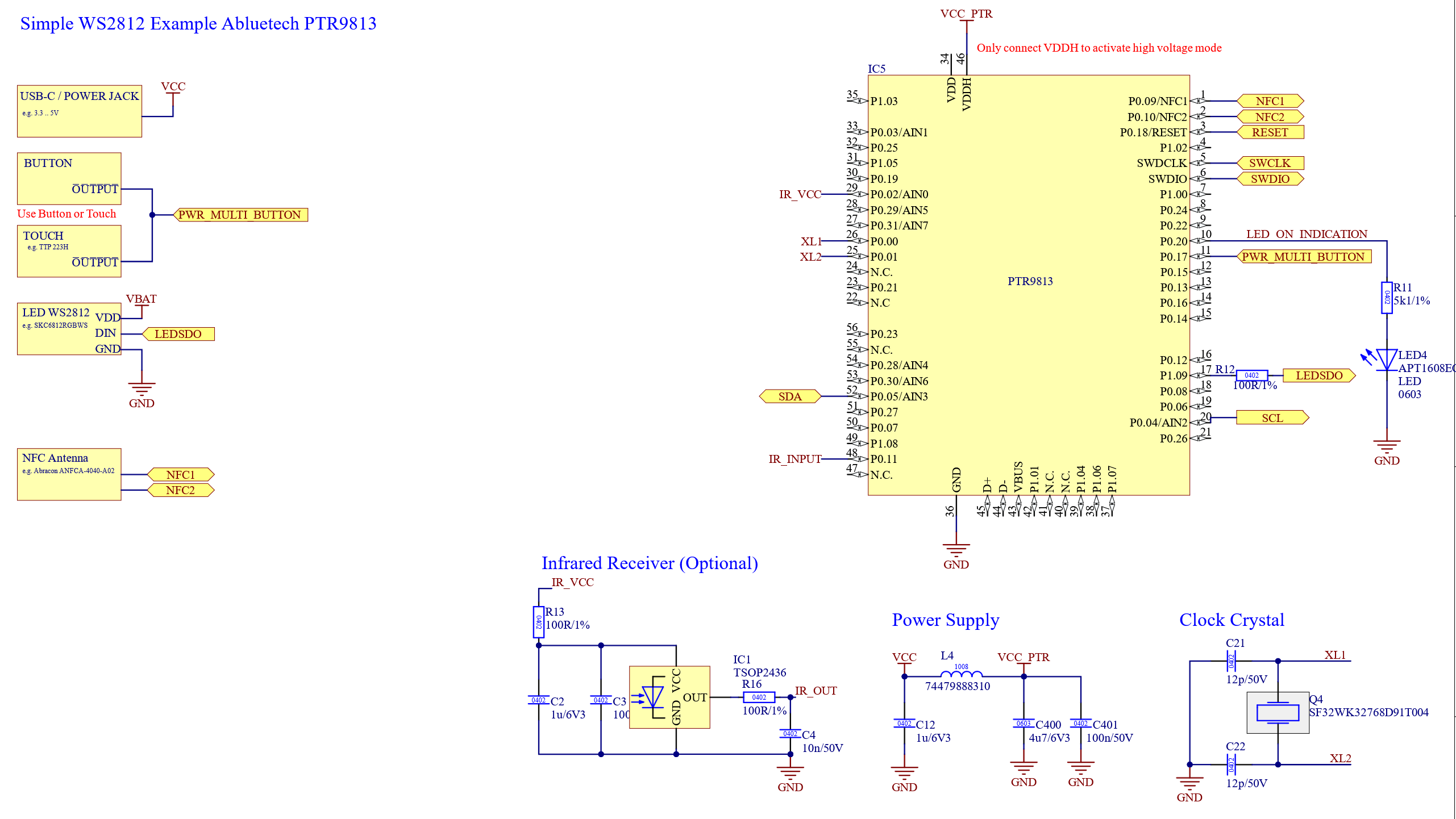
这是最简单的 direct LED implementation。产品由外部供电,Core module 通过一个 data output 控制 WS2812 链,本地输入连接到 PWR_MULTI_BUTTON。
Example 2:带单节电池的 WS2812 LED
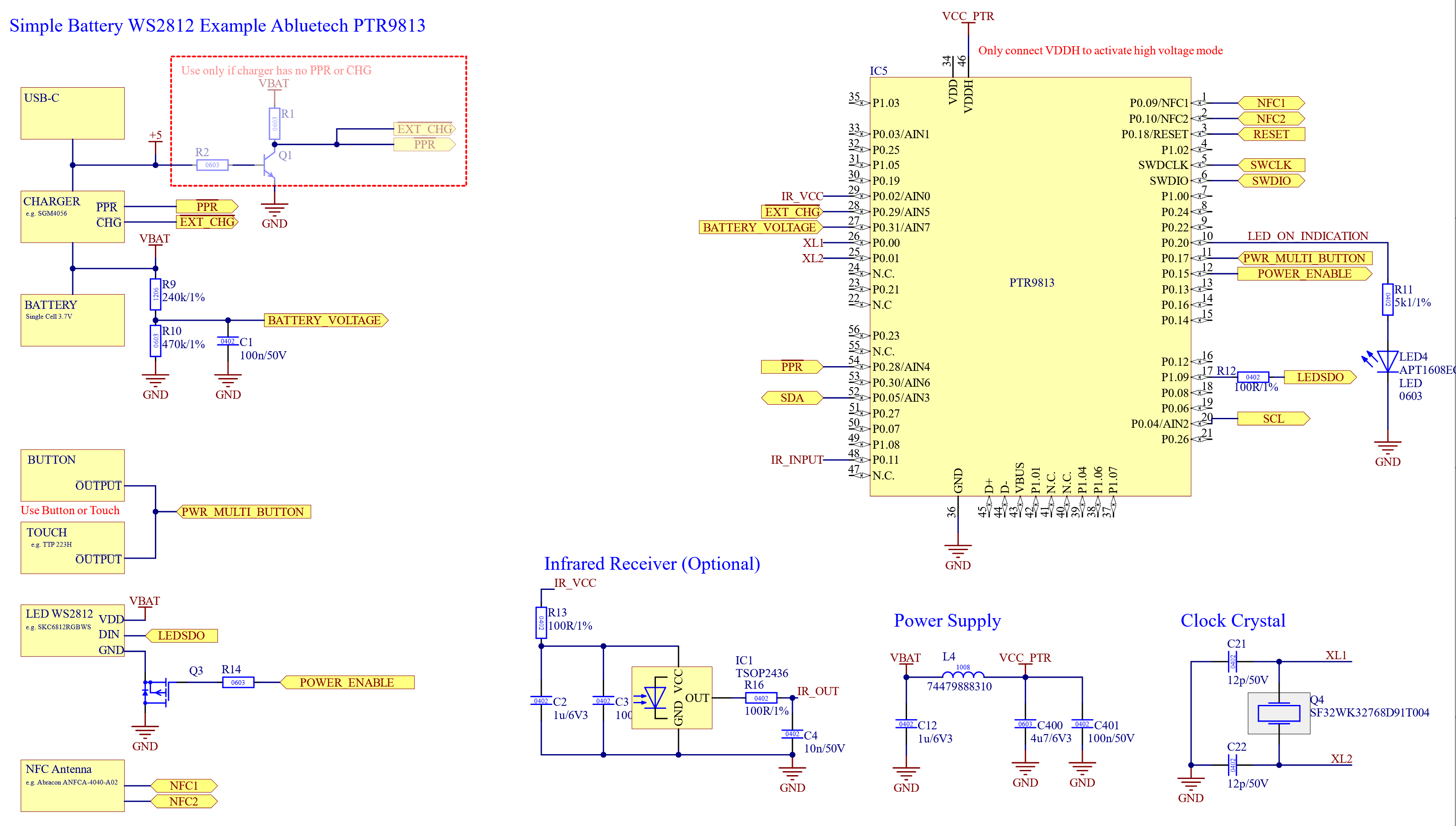
这个变体使用相同的 WS2812 output concept,但增加了单节 3.7V 电池、simple charger 和 basic battery voltage measurement。如果没有使用 dedicated battery gauge,可以通过 BATTERY_VOLTAGE 进行粗略 battery state measurement。
Example 3:带单节电池的 PWM LED
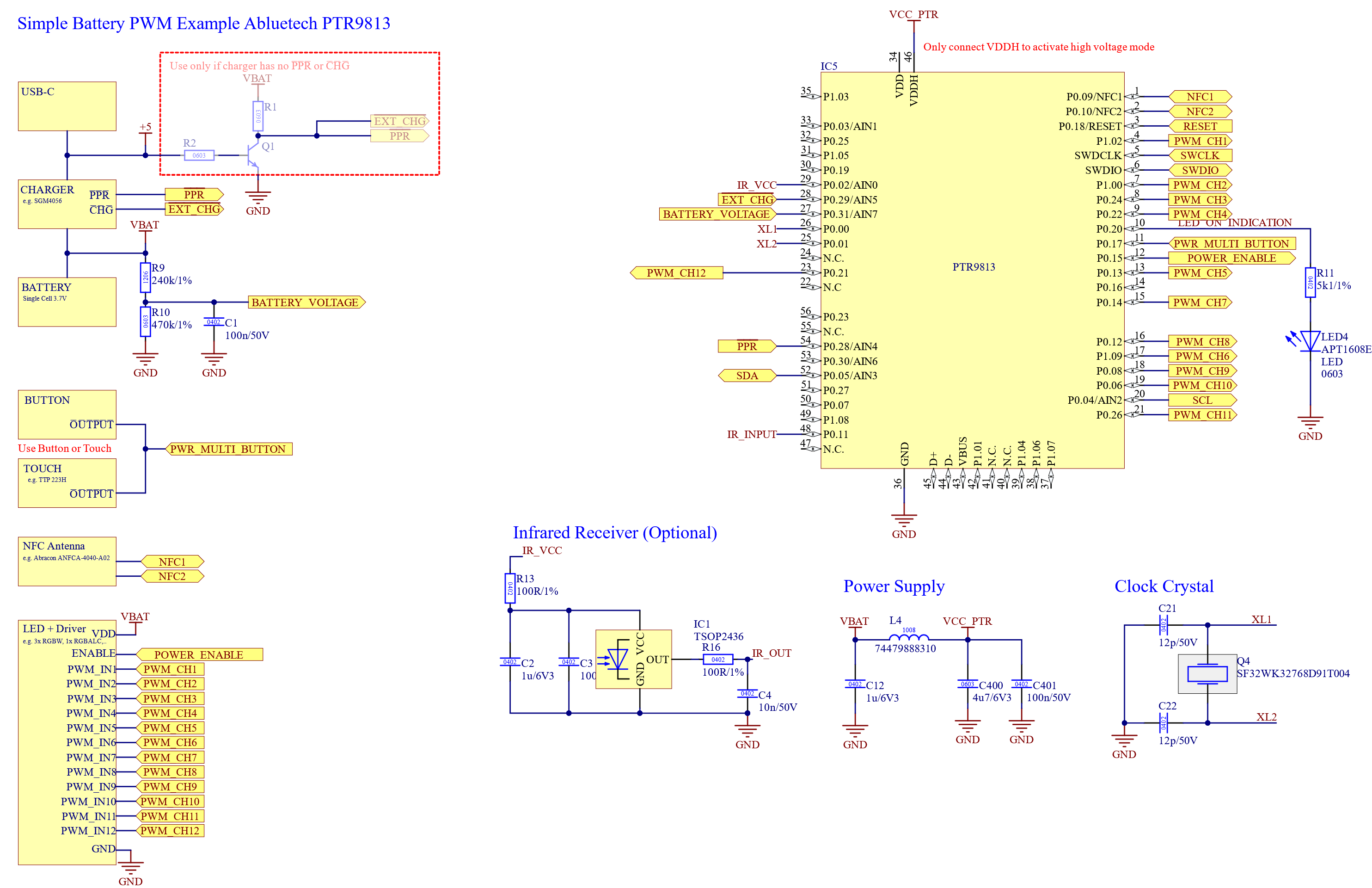
这个变体使用相同的 battery、charger、voltage measurement 和 button/touch concept,但 Core module 控制 individual PWM channels,而不是 WS2812 data chain。
battery variants 的重要事项:
- 只要电池已连接,Core supply 就必须保持可用。不要将 Core supply 与 LED power stage 一起关闭。
- BATTERY_VOLTAGE 不得直接连接到电池。必须使用 resistor divider:Battery + -> 240k -> BATTERY_VOLTAGE -> 470k -> GND,并在 BATTERY_VOLTAGE 到 GND 之间连接 100nF。
- 只有当产品实际包含相应硬件时,才配置 battery charger 和 voltage measurement。
1. 创建 PCB 和原理图
本用例的重要事项:
- 从 Radio Module 章节中选择一个受支持的 Core module。从模块制造商或合适的电子元件供应商处购买,并按照该模块的文档集成到您的 PCB 中。
- 决定产品使用 WS2812 LED 还是 PWM LED channels。将 LED outputs 连接到所选模块 pin table 中标注的匹配信号。
- 将本地按钮或 touch controller output 连接到 PWR_MULTI_BUTTON。所有受支持模块都使用相同的信号名称,但实际 GPIO 取决于具体模块。
- 如果产品使用 simple battery variant,请添加上面显示的 charger、always-available Core supply 和 BATTERY_VOLTAGE resistor divider。
- 保留可访问的 SWD programming connection,以便 PCB 组装后烧录模块。
参考章节:
- Hardware → Overview
- Hardware → Radio Module → 选择匹配的模块:
- Hardware → Peripherals → Turn On/Off/Unlink Button
- Hardware → Power Supply
- Interfaces → WS2812
- Interfaces → PWM
2. 创建 company account
本用例的重要事项:
- 在 Vision Control App 中创建用户账号,并在 Vision server 上使用相同的登录信息。
- 创建 fixture 并管理其 Core Configuration 和 Creative Configuration 前,需要先有 company account。
- Company request 必须经过审核。请尽早提交,避免审批阻塞后续步骤。
参考章节:Release & Production → Create Company。
3. 创建 fixture 和 Core Configuration
本用例的重要事项:
- 先创建 fixture entry,再创建对应的 Core Configuration。Fixture entry 提供这些配置所属的产品身份。
- 选择 PCB 上实际安装的 Core module,并选择正确的 output type:WS2812 或 PWM。
- 输入 LED power draw values,使其与产品中实际使用的 LED 匹配。
- 根据预期的 button 或 touch behavior 配置 PWR_MULTI_BUTTON。
- 如果产品使用 simple battery variant,请启用匹配的 charger option 和 basic battery voltage measurement。禁用所有未使用的可选硬件和接口。
参考章节:Release & Production → Create Fixture。
4. 创建 Creative Configuration
本用例的重要事项:
- 由于产品没有其他可控组件,只配置 color component。
- 对于 WS2812 产品,根据实际 LED 链设置 pixel 数量和位置。
- 对于 PWM 产品,根据实际 fixture hardware 定义 LED component、color channels、channel order 和 calibration values。
- 选择已安装 LED 使用的 color order。Color order 或 channel order 错误时,即使配置其他部分正确,也会显示错误颜色。
- 将 Creative Configuration 写入 fixture,并在 Creative Control 中测试每个 pixel 或 PWM channel,然后再将配置上传到 fixture entry。
参考章节:
5. 创建 flash file
本用例的重要事项:
- 生成 flash file 时,必须选择准确的 Core module 和正确的 fixture。
- Production flash file 可以同时包含 Core Configuration 和 Creative Configuration。这样可以减少量产时每台设备需要在 App 中手动操作的步骤。
- 对于 development sample,组合文件是可选的。也可以先烧录 standard bootloader,然后通过 Vision Control App 写入两个配置。
参考章节:Release & Production → Prepare Modules → VISION Bootloader Flash File Generation。
6. 使用 App 连接、更新并设置 serial number
本用例的重要事项:
- 使用 Vision Control App 连接已组装的 fixture,并安装任何必要的 firmware update。
- 如果 production flash file 未包含最终配置,请通过 App 更新 Core Configuration 和 Creative Configuration。
- 为每台量产 fixture 分配唯一 serial number。随后重新扫描,并确认显示的 fixture identity 和 serial number 正确。
- 验证每个 WS2812 pixel 或 PWM channel、显示颜色、本地 button/touch function,以及在使用 simple battery variant 时的 battery display。
参考章节: